项目介绍
OmniBox 是一站式影视订阅与多端播放平台:你可以用 JS 或 Python 按 OmniBox 规范自建爬虫源,在后台把多个爬虫源自由组合成订阅,然后在网页、手机、电视等全平台的客户端里使用。只要客户端支持 TVBox、猫源、UZ、Emby 等协议,即可无缝对接。同时支持电视直播源、六大平台直播间和网盘源视频在线观看,通过 Docker 一键部署。
核心功能
自建爬虫源 · 订阅组合
- 使用 JavaScript 或 Python 按 OmniBox 规范开发一套爬虫源,即可接入你自己的数据源或站点。
- 在管理后台选择性将多个爬虫源组合成一个订阅,一份订阅可在多个客户端共用。
- 支持采集站资源、网盘资源、视频网站解析 等,一次配置,多端观看。
全平台客户端
- 网页端、App 端全覆盖:安卓手机、Android TV、iOS、macOS、Apple TV 等。
- 只要客户端支持 TVBox、猫源、UZ、Emby 等协议,即可添加订阅地址,实现全平台观影。
直播资源
- 电视直播:添加电视直播源,直接观看直播频道。
- 直播间:支持添加六大平台直播间,在客户端内观看直播。
其他体验
- 在线观看、历史播放记录、跳过片头片尾、AI刮削、匹配弹幕等。
- Docker Hub 提供完整版与精简版镜像,开箱即用。
部署教程
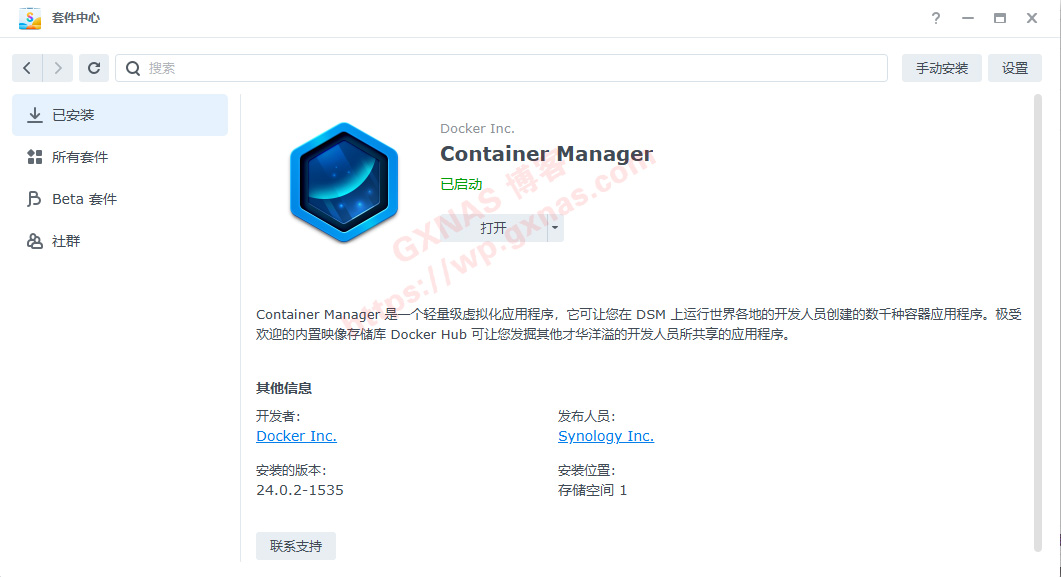
1、打开群晖套件中心,安装Container Manager(DSM7.21以下系统版本中显示为Docker套件),然后打开Container Manager;
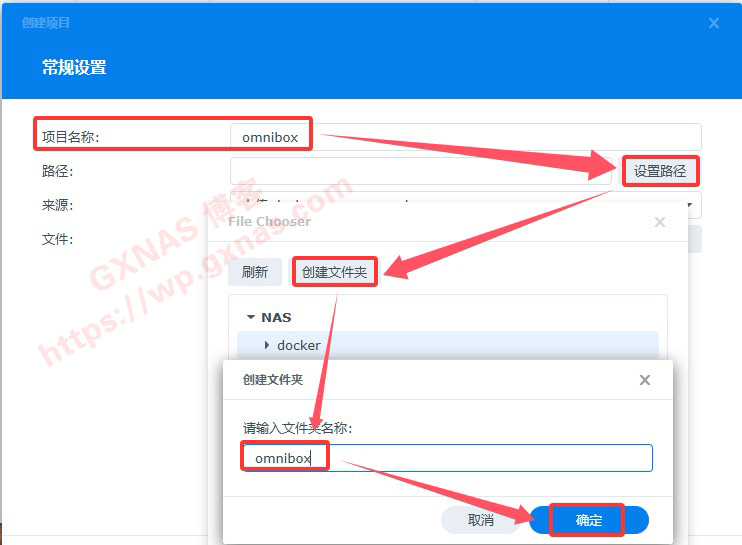
2、创建项目,项目名称omnibox,再点“设置路径”,在docker文件夹下创建文件夹“omnibox”,确定;
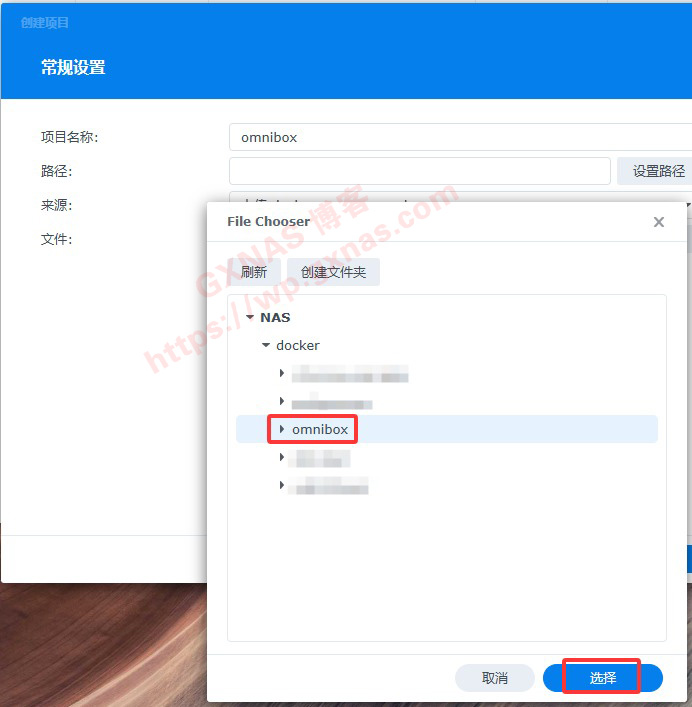
3、选中刚刚建立的omnibox文件夹,点“选择”;
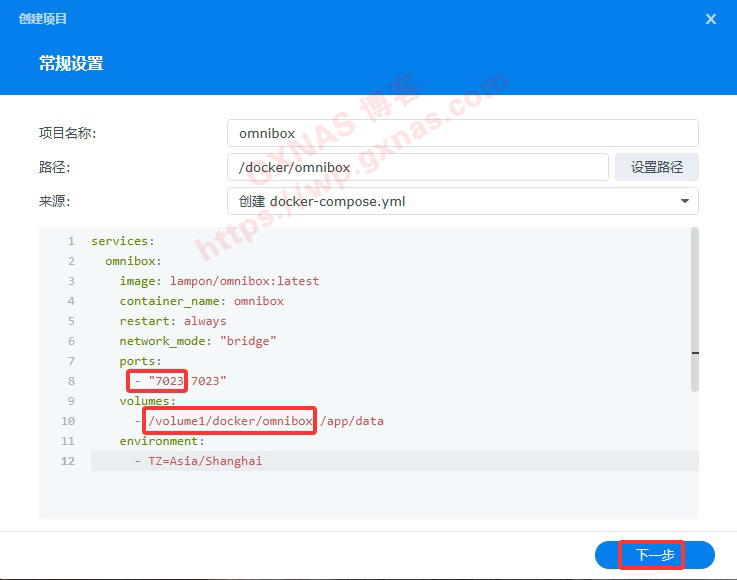
4、来源修改为“创建docker-compose.yml”,复制下面的脚本,粘贴在来源的下方,如果7023端口已被占用的可修改下图所示第8行的7023端口,如果你不想安装在/volume1/docker/omnibox的可自行修改下图所示第10行的路径,确认无误后点“下一步”;
services:
  omnibox:
    image: lampon/omnibox:latest
    container_name: omnibox
    restart: always
    network_mode: "bridge"
    ports:
      - "7023:7023"
    volumes:
      - /volume1/docker/omnibox:/app/data
    environment:
      - TZ=Asia/Shanghai
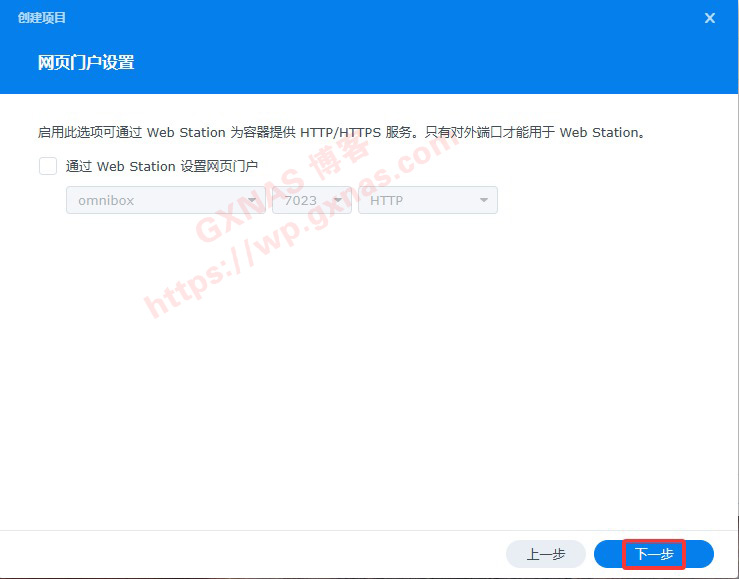
5、下一步;
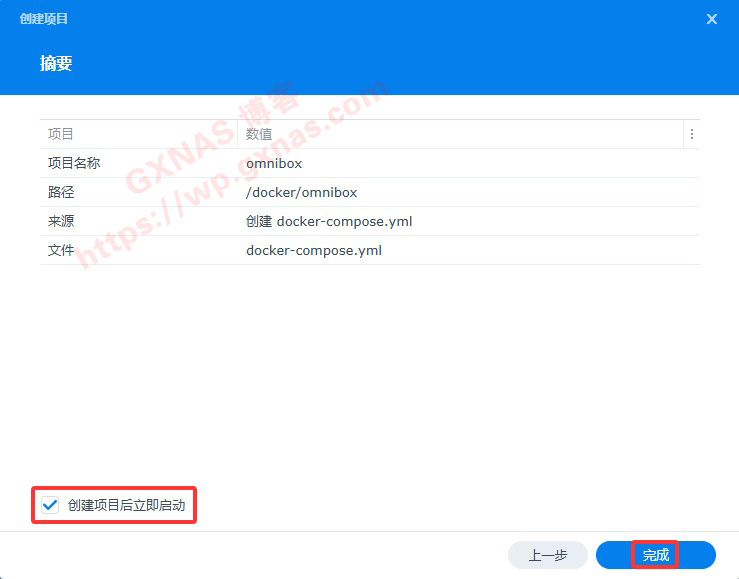
6、在“创建项目后立即启动”处打勾,完成;
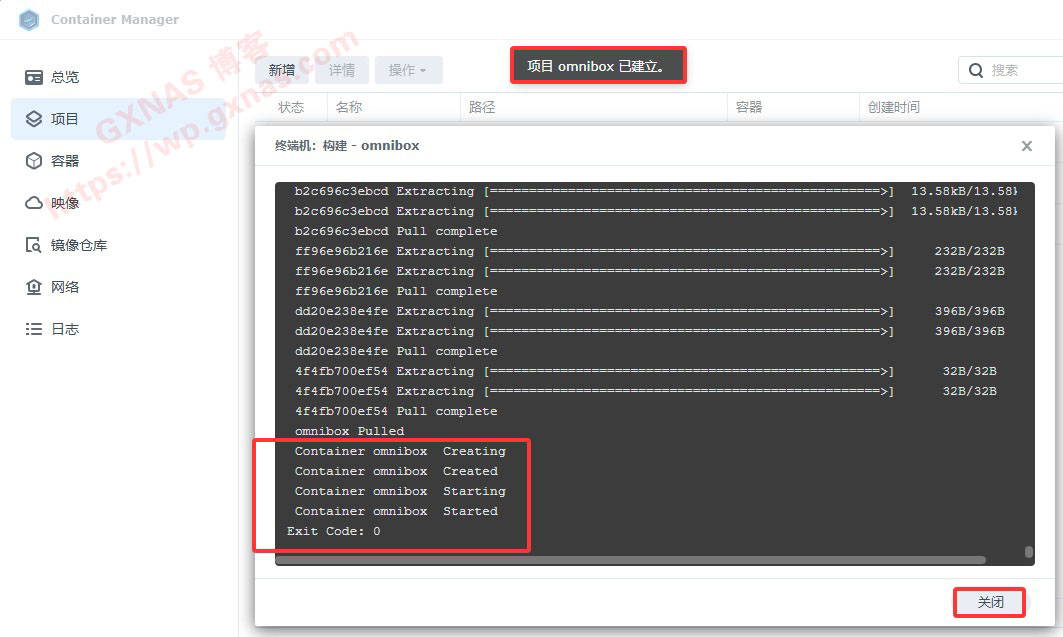
7、跑代码中(如果出现Error response from daemon: Get “https://registry-1.docker.io/v2/”错误,需要设置【docker加速镜像地址】),请耐心等待,具体等待的时间跟你的NAS硬件性能以及网络性能综合决定,当看到显示有“Exit Code:0”字样的时候,就表示部署完成了,点一下“关闭”;
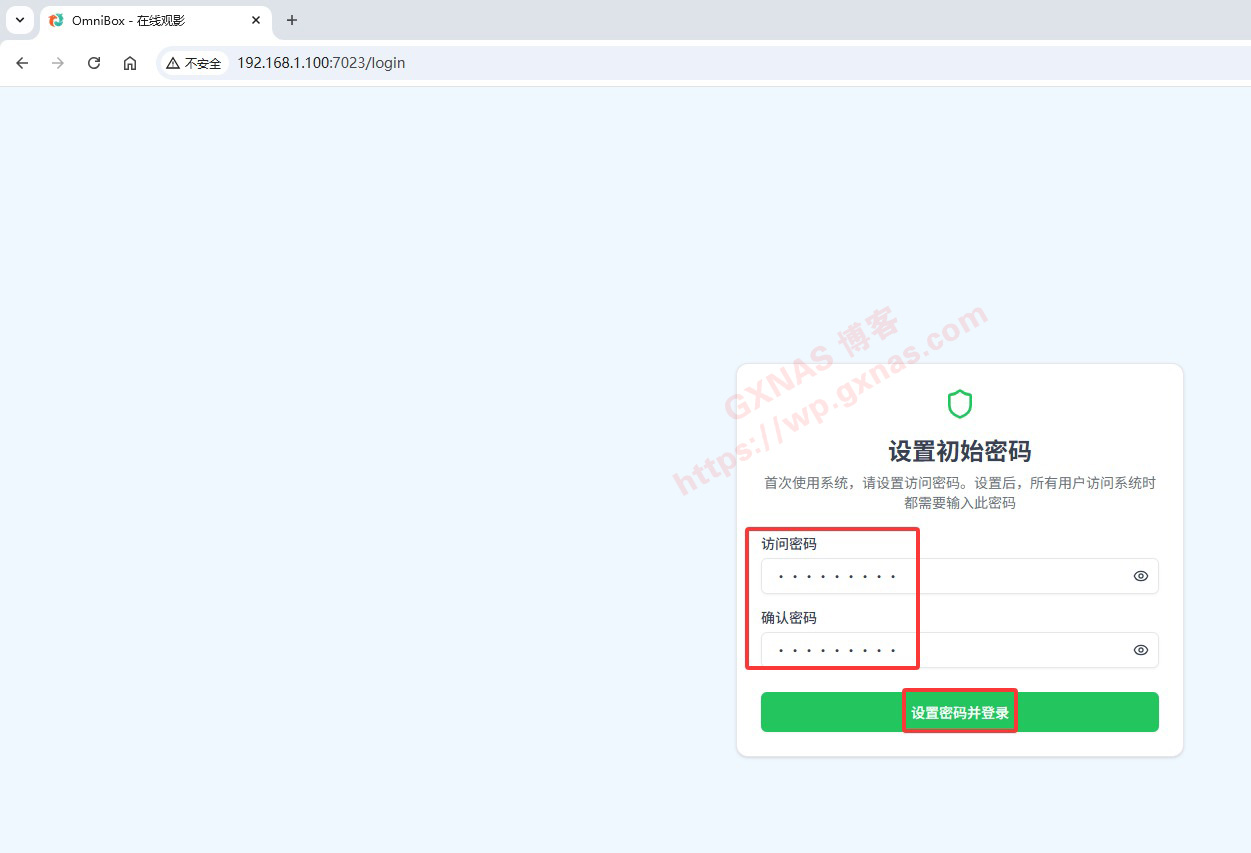
8、在浏览器新开一个标签,打开“http://NAS的IP地址:7023/admin”这个后台管理地址,设置好管理员密码,再点“设置密码并登录”;
9、此时会看到数据源是空的,点“GitHub导入”;
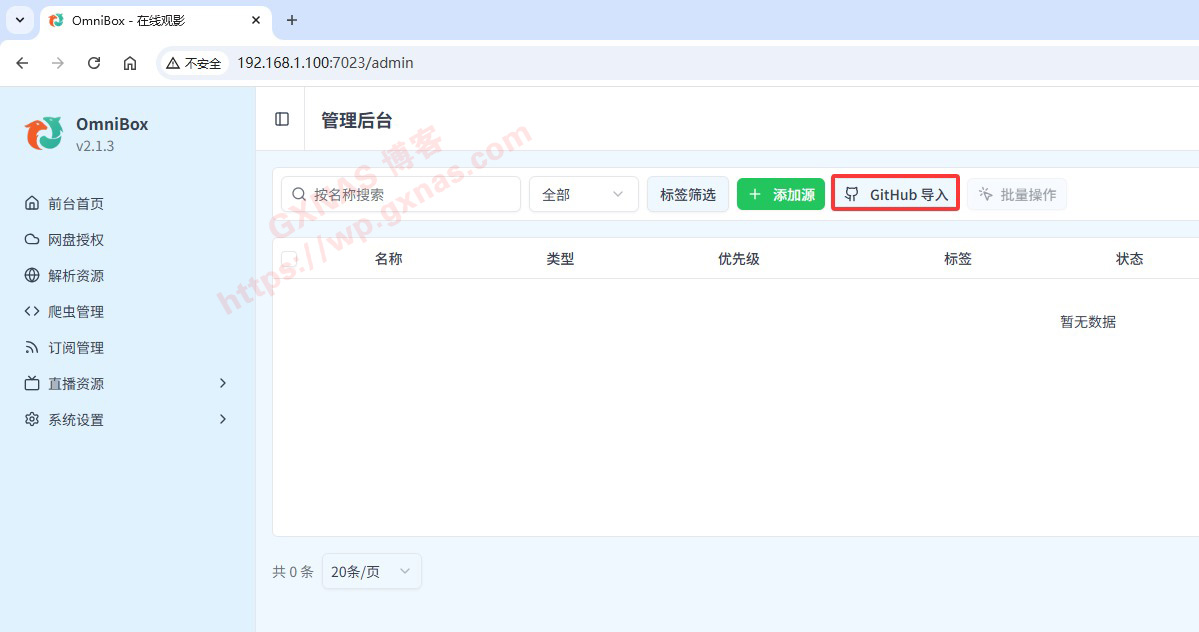
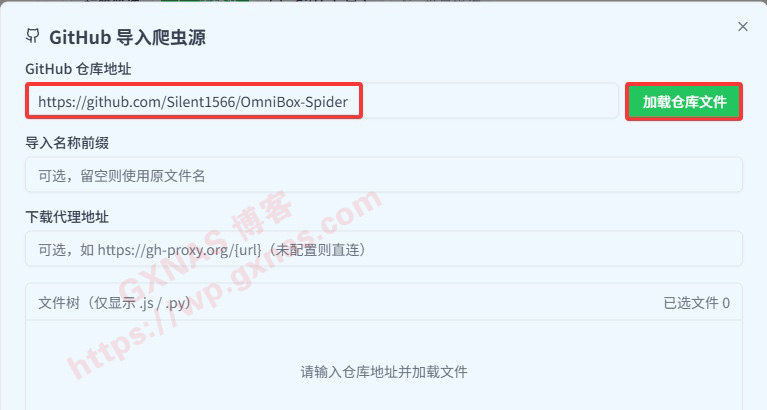
10、复制下面的链接,粘贴到下图的位置,然后点“加载仓库文件”;
https://github.com/Silent1566/OmniBox-Spider
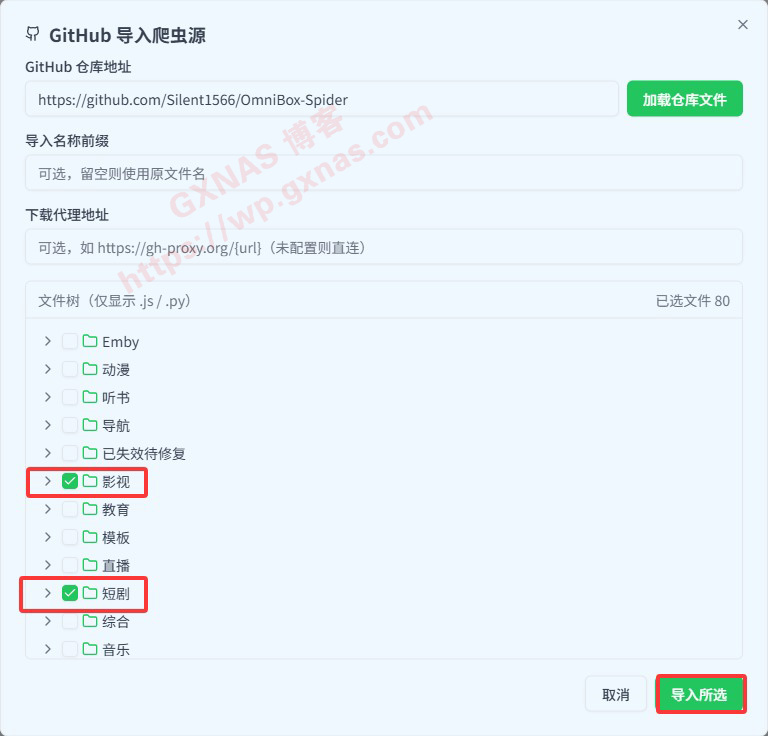
11、根据自己的习惯选择需要导入的类型源站,我这里选的是影视和短剧,点“导入所选”;
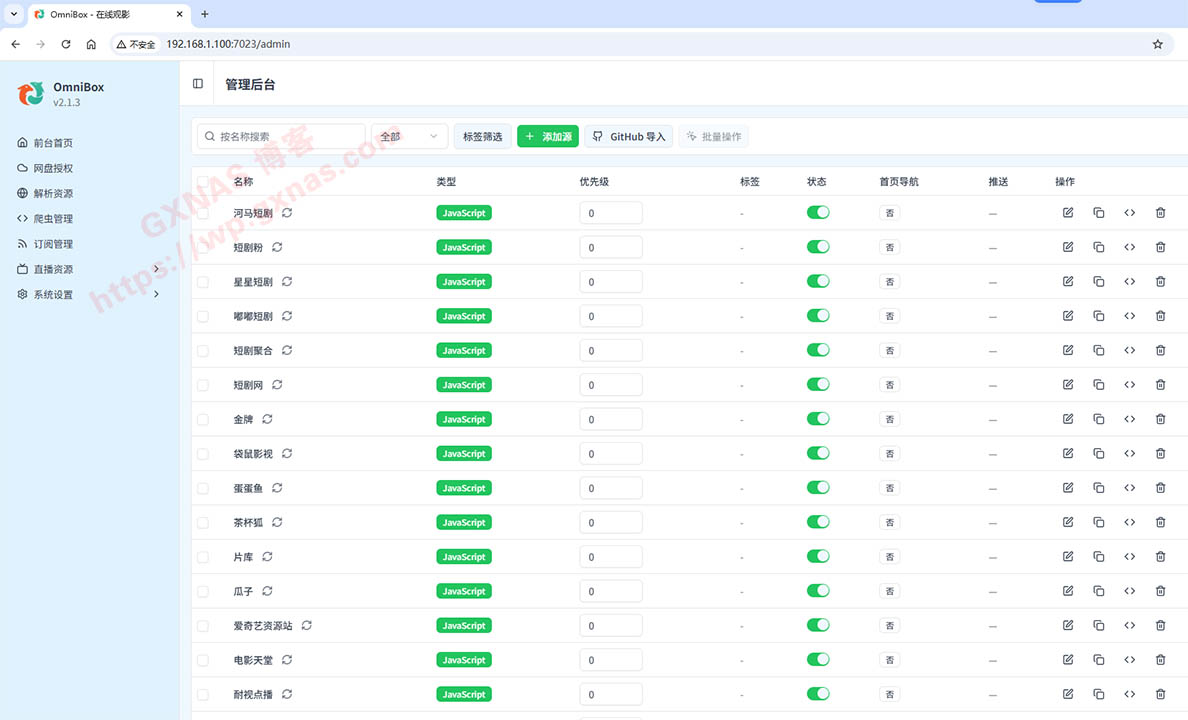
12、就会看到导入的所有站点;
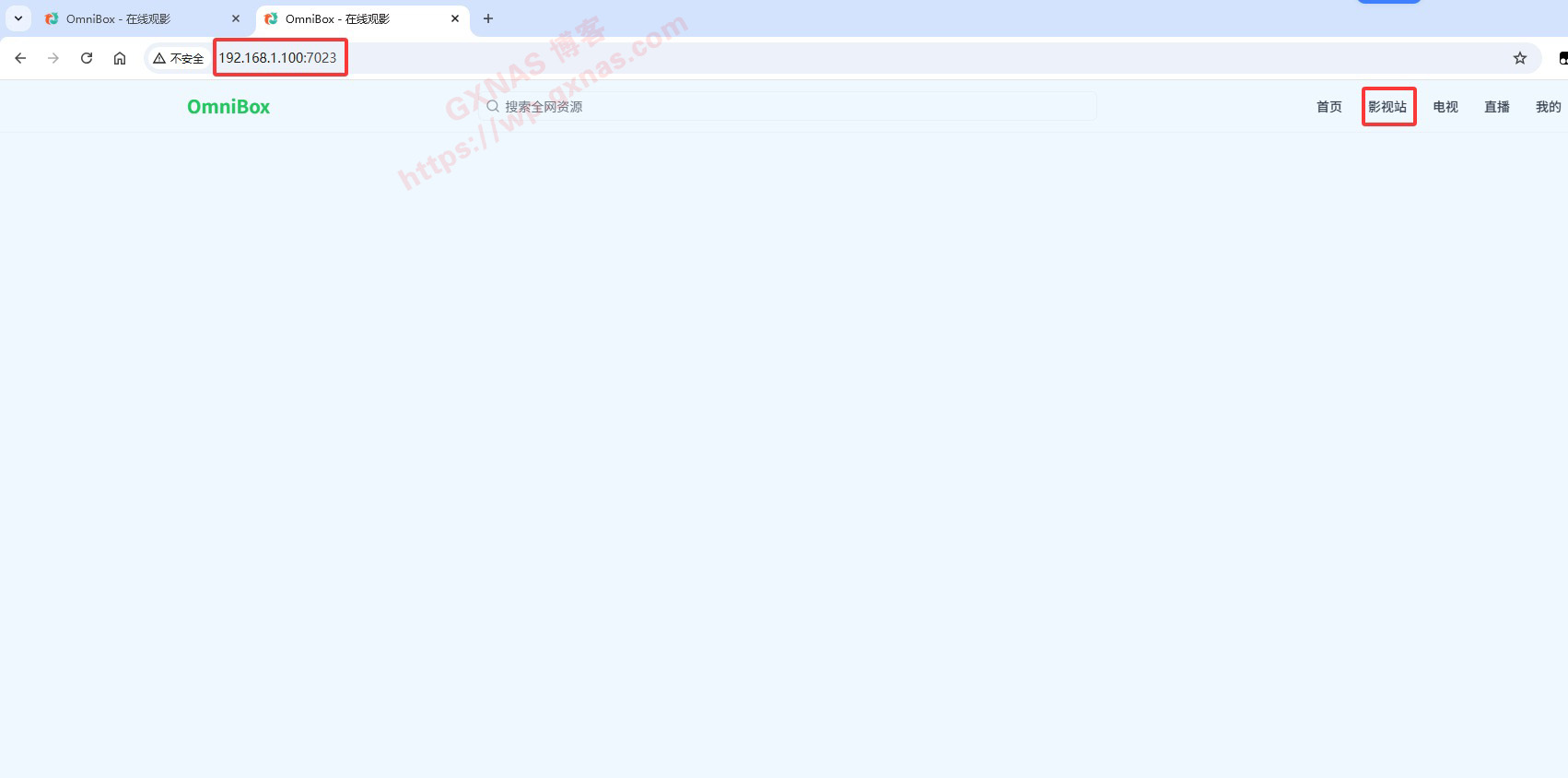
13、在浏览器再新开一个标签页,打开“http://NAS的IP地址:7023”这个前端地址,点“影视站”;
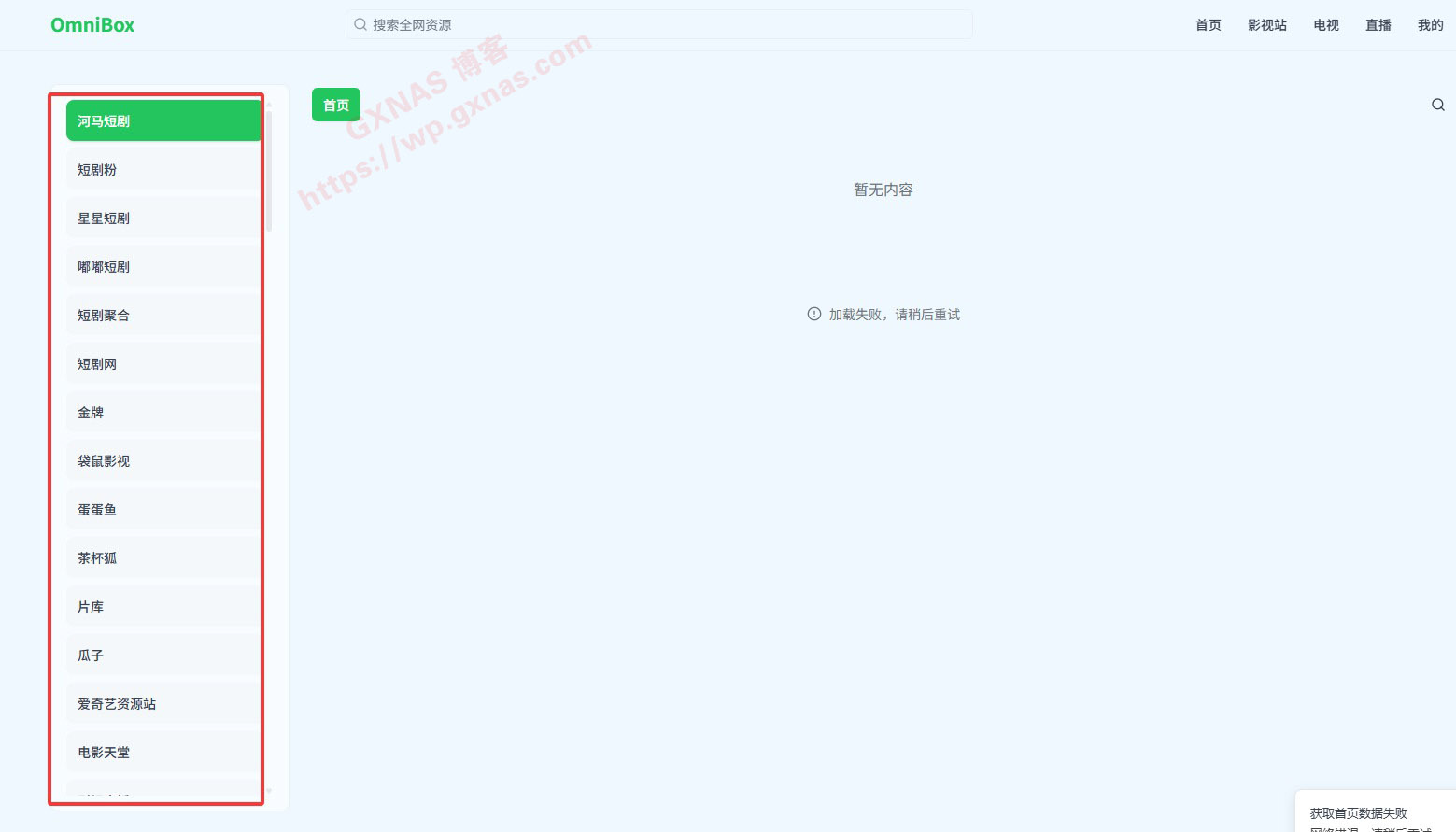
14、左边菜单会看到刚才第12个步骤导入的源站,由于可能会有某些源站失效(比如第1个显示“加载失败”就是失效了),可根据实际选择别的源站;
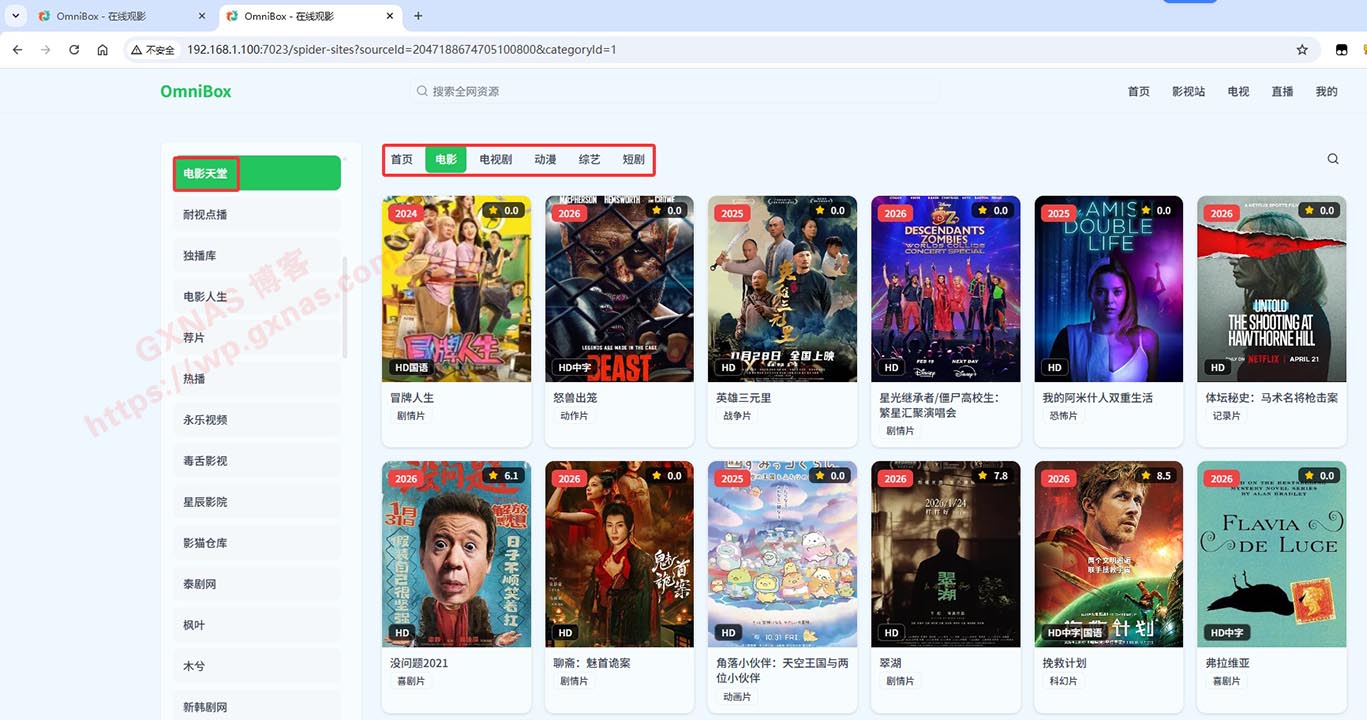
15、比如这个短剧源站,就可以正常显示了;

16、或者这个影视源站,也可以正常显示;
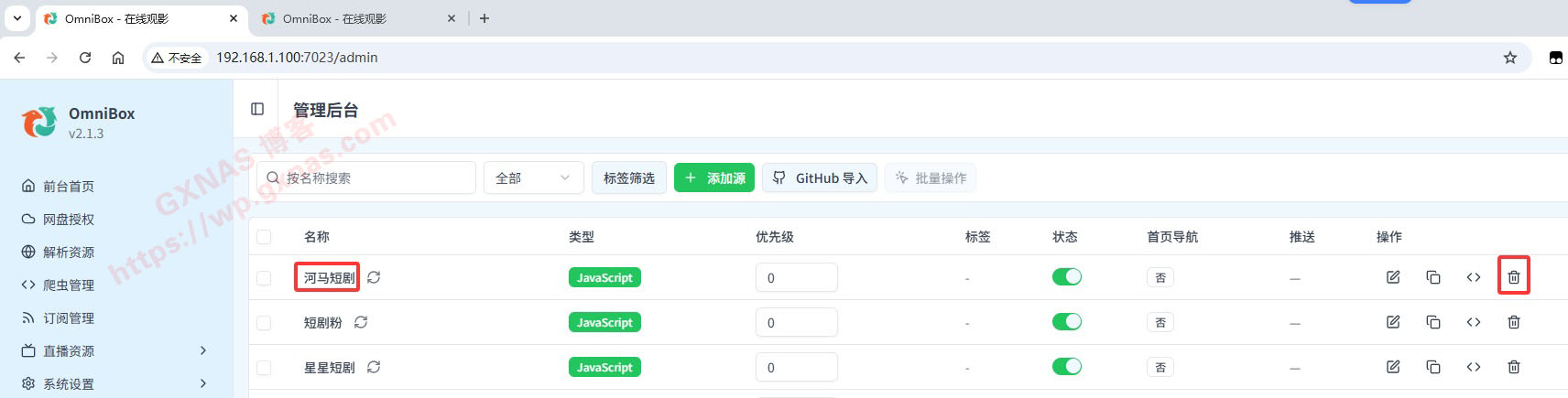
17、回到后台管理页面,可以将失效的源站删除;
18、如果喜欢某个源站,可以点编辑图标;
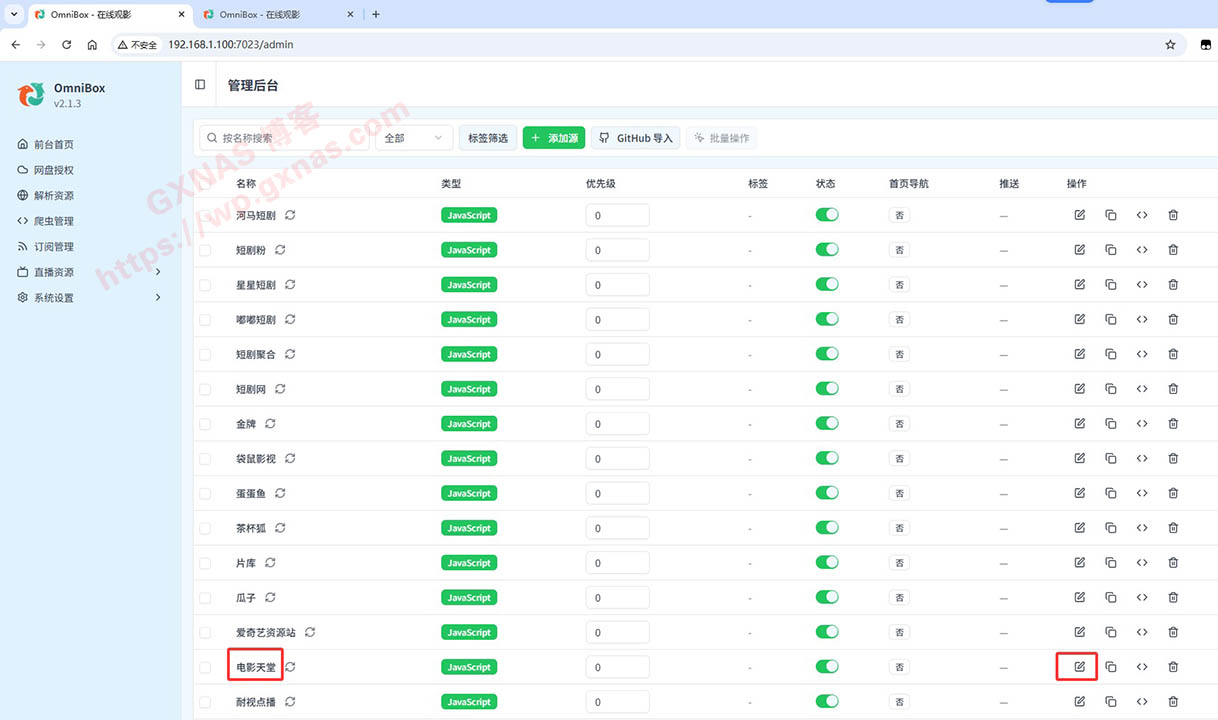
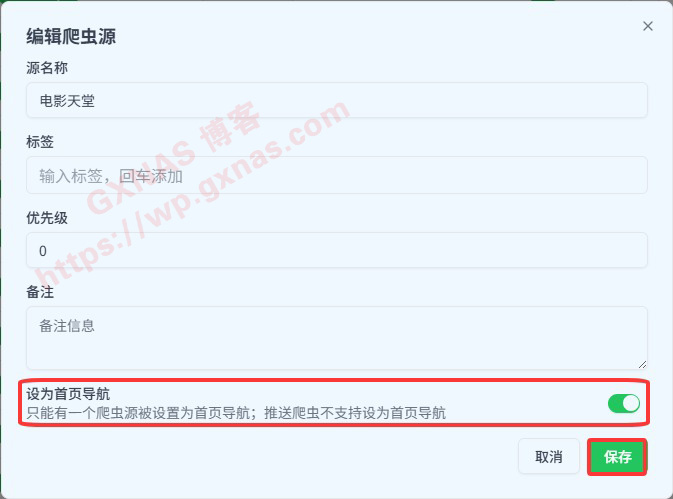
19、在“设置为首页导航”处点亮图标,保存;
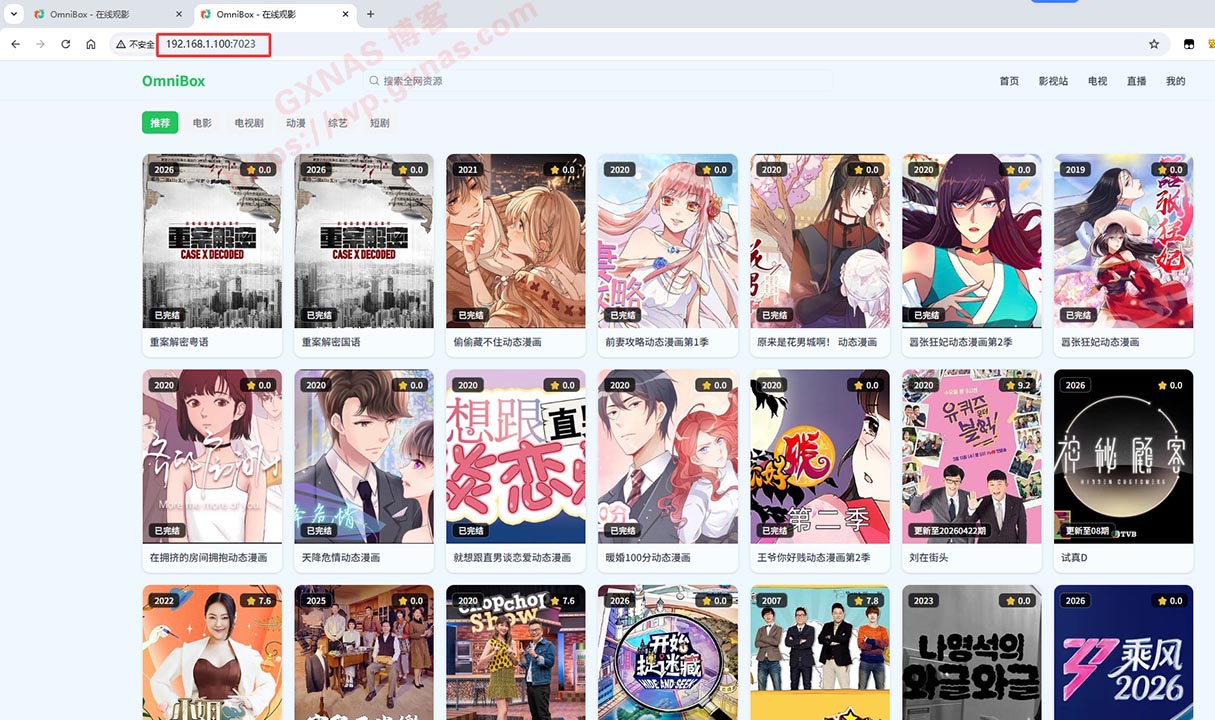
20、那么再次打开“http://NAS的IP地址:7023”的时候,首页就会显示刚才在后台设置了首页的源站;
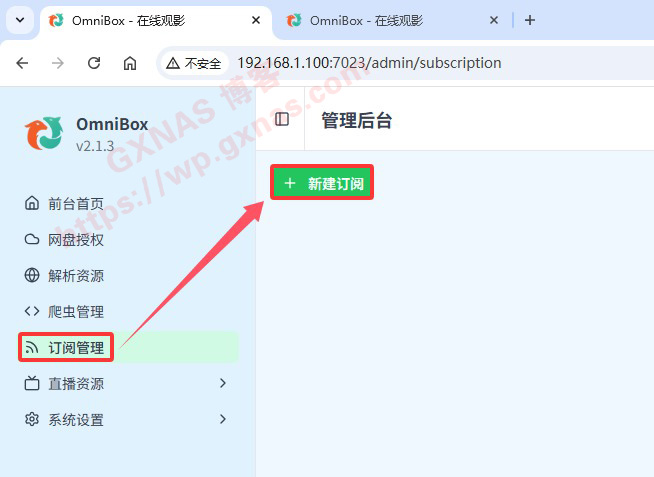
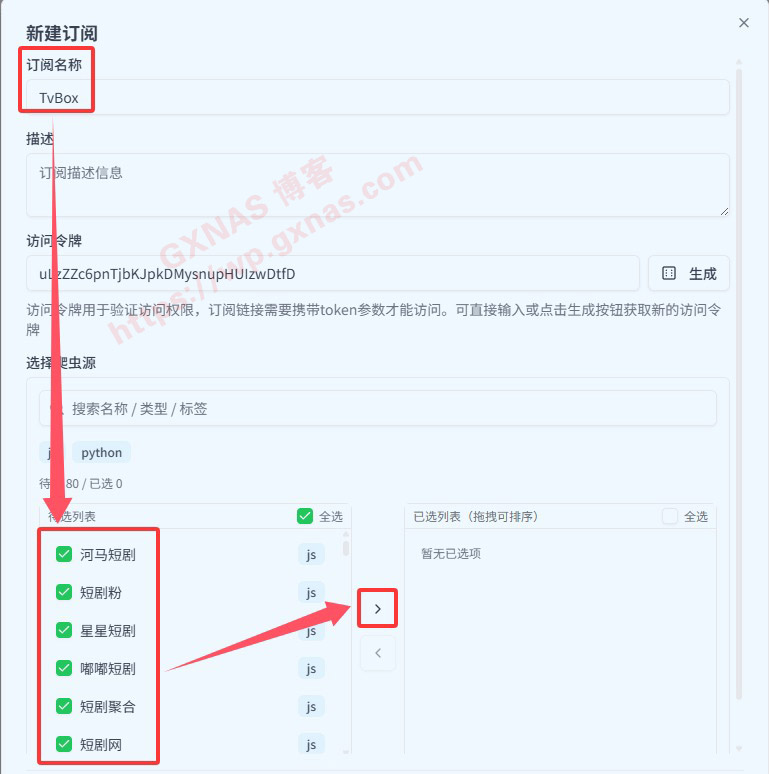
21、回到管理后台,订阅管理,新建订阅;
22、在“订阅名称”起个名称,然后根据自己的使用习惯选择可以使用的源站,点“>”这个图标;
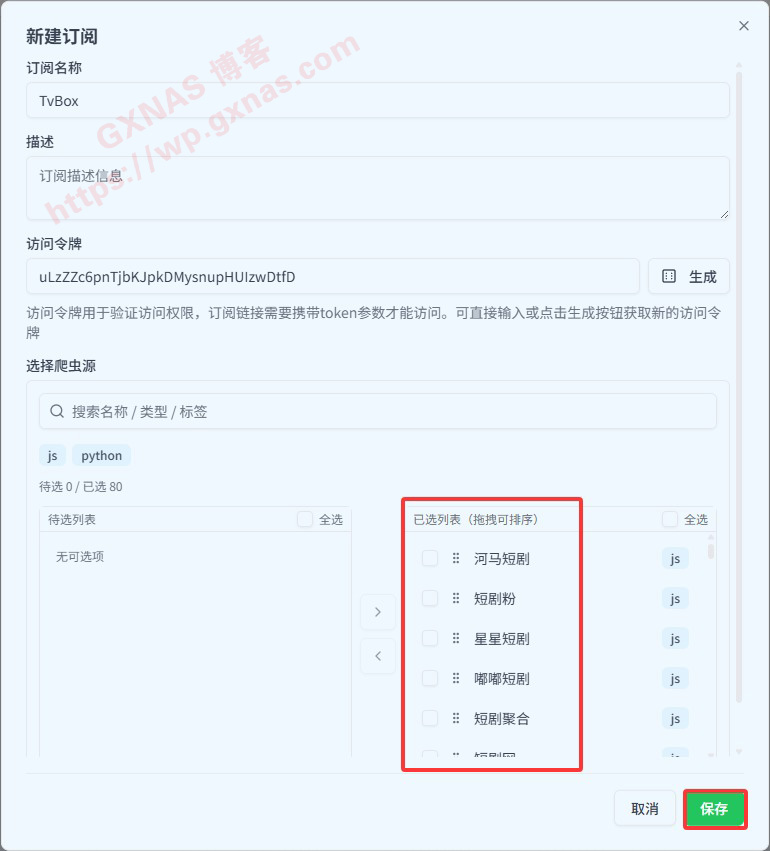
23、保存;
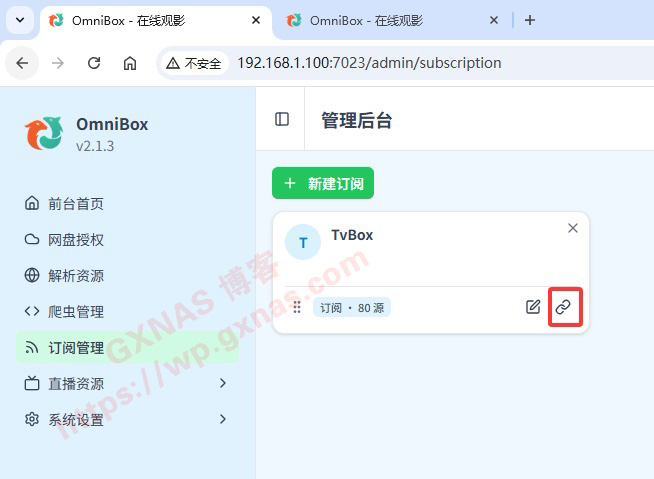
24、点下图所示“分享链接”的图标;
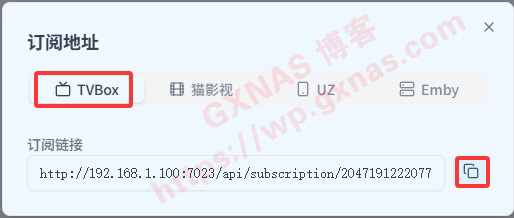
25、点“TVBox”订阅链接后面的图标,可以把该TVBox的订阅地址复制出来,添加给电视/手机上的TVBox客户端使用;
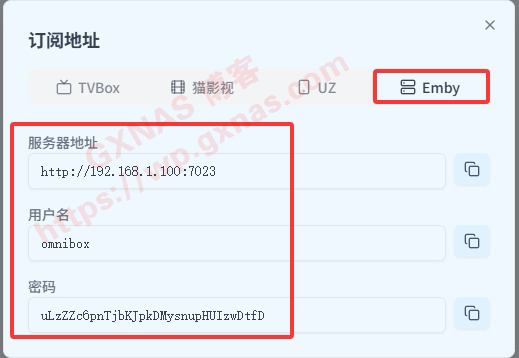
26、点“Emby”标签,上面的IP地址、端口号、用户名和密码记录下来;
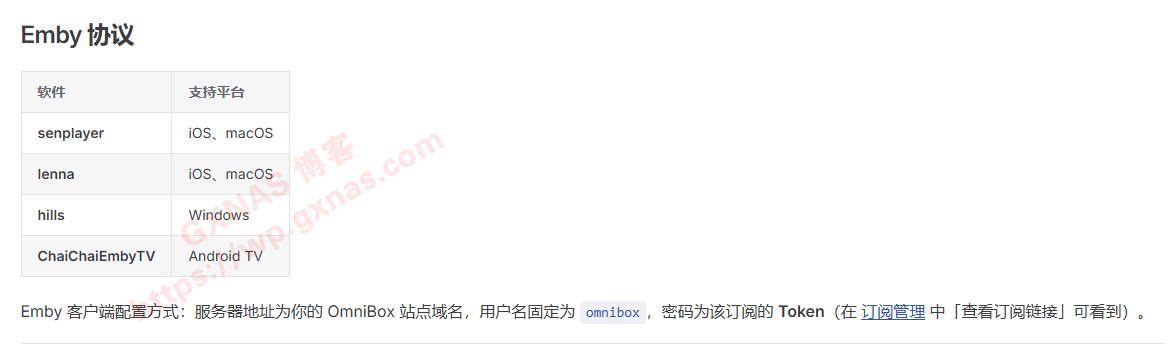
27、可以给下面几个支持EMBY协议的客户端使用;
28、部署教程到此结束,其他的功能自行研究吧。
免责声明
本文所有的源、接口整理与相关内容,均收集自互联网公开信息,仅供学习、研究、交流与娱乐测试使用。
本项目不提供任何形式的商业服务。相关内容的版权、商标权及其他合法权益均归原权利人所有。
使用者应在符合当地法律法规的前提下自行判断并承担使用风险。任何因使用本仓库内容而产生的直接或间接后果,包括但不限于版权纠纷、数据损失、账号问题或其他法律风险,均由使用者本人承担,与本项目及其维护者无关。
若相关内容侵犯了您的合法权益,请及时联系处理,本项目将在核实后尽快移除或调整相关内容。

文章评论