【NodeWarden 与 Bitwarden 官方原版对比】
| 功能 | Bitwarden | NodeWarden | 说明 |
|---|---|---|---|
| 网页密码库 | ✅ | ✅ | 原创Web Vault界面 |
全量同步 /api/sync |
✅ | ✅ | 已针对官方客户端做兼容优化 |
| 附件上传 / 下载 | ✅ | ✅ | Cloudflare R2 或 KV |
| Send | ✅ | ✅ | 支持文本与文件 Send |
| 导入 / 导出 | ✅ | ✅ | 支持 Bitwarden JSON / CSV / ZIP 导入(包括附件) |
| 云端备份中心 | ❌ | ✅ | 支持 WebDAV / E3 定时备份 |
| 密码提示(网页端) | ⚠️ 有限 | ✅ | 无需发送邮件 |
| TOTP / Steam TOTP | ✅ | ✅ | 含 steam:// 支持 |
| 多用户 | ✅ | ✅ | 支持邀请码注册 |
| 组织 / 集合 / 成员权限 | ✅ | ❌ | 未实现 |
| 登录 2FA | ✅ | ⚠️ 部分支持 | 当前仅支持用户级 TOTP |
| SSO / SCIM / 企业目录 | ✅ | ❌ | 未实现 |
从上面的表格可以看出,NodeWarden 的功能对于个人使用是绰绰有余的!
【部署前的准备】
一个Cloudflare账号(还没有账号的可自行注册,没有难度,没有障碍);
一个托管在Cloudflare上的域名(还没有域名的,可去学习博主之前分享的免费域名注册教程);
一个GitHub 账号(还没有账号的可自行注册,没有难度,没有障碍);
【部署教程】
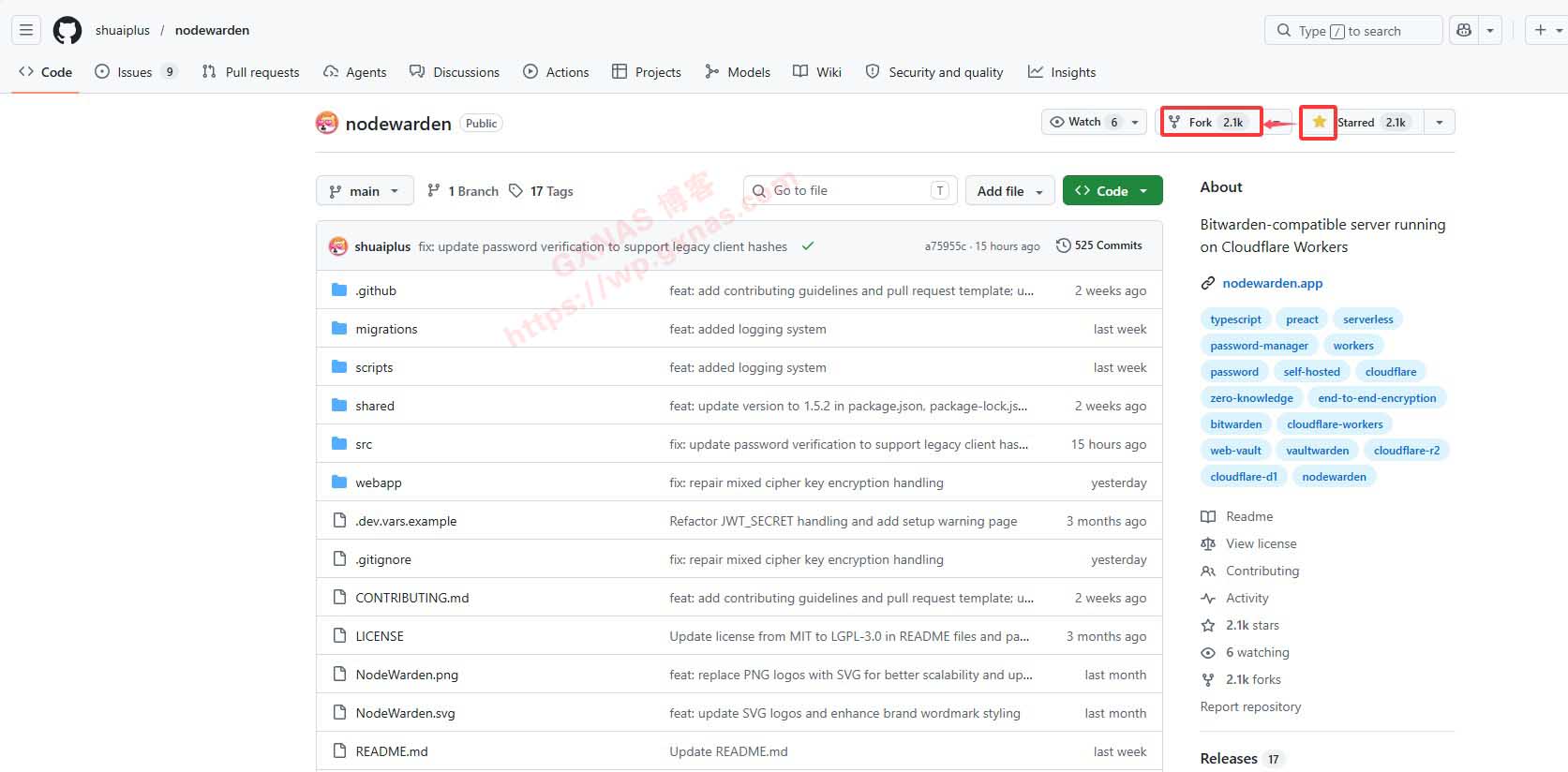
1、打开【GitHub官网】,登录你的账号,然后打开【NodeWarden项目仓库】,先给作者点亮一个Start,然后再点“Fork”;
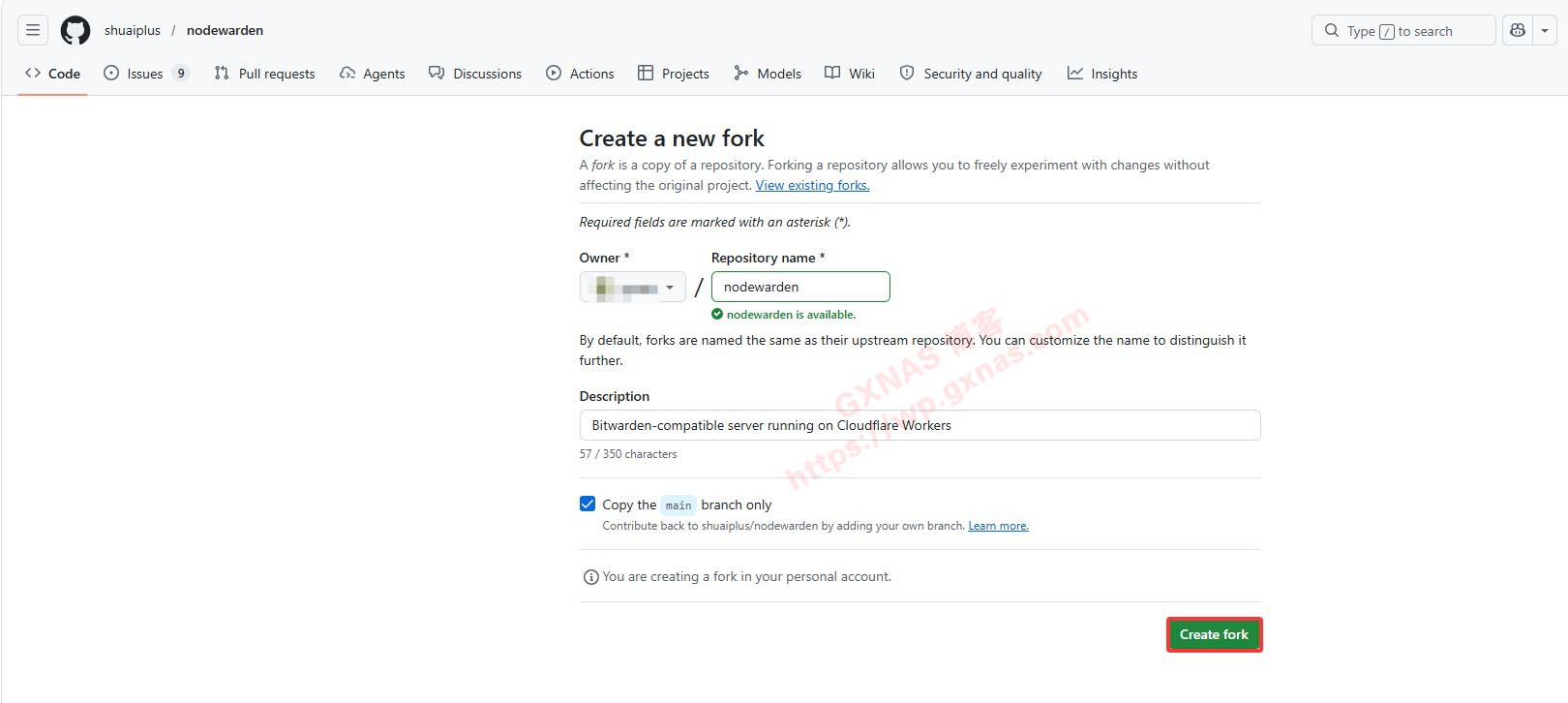
2、点“Create fork”;
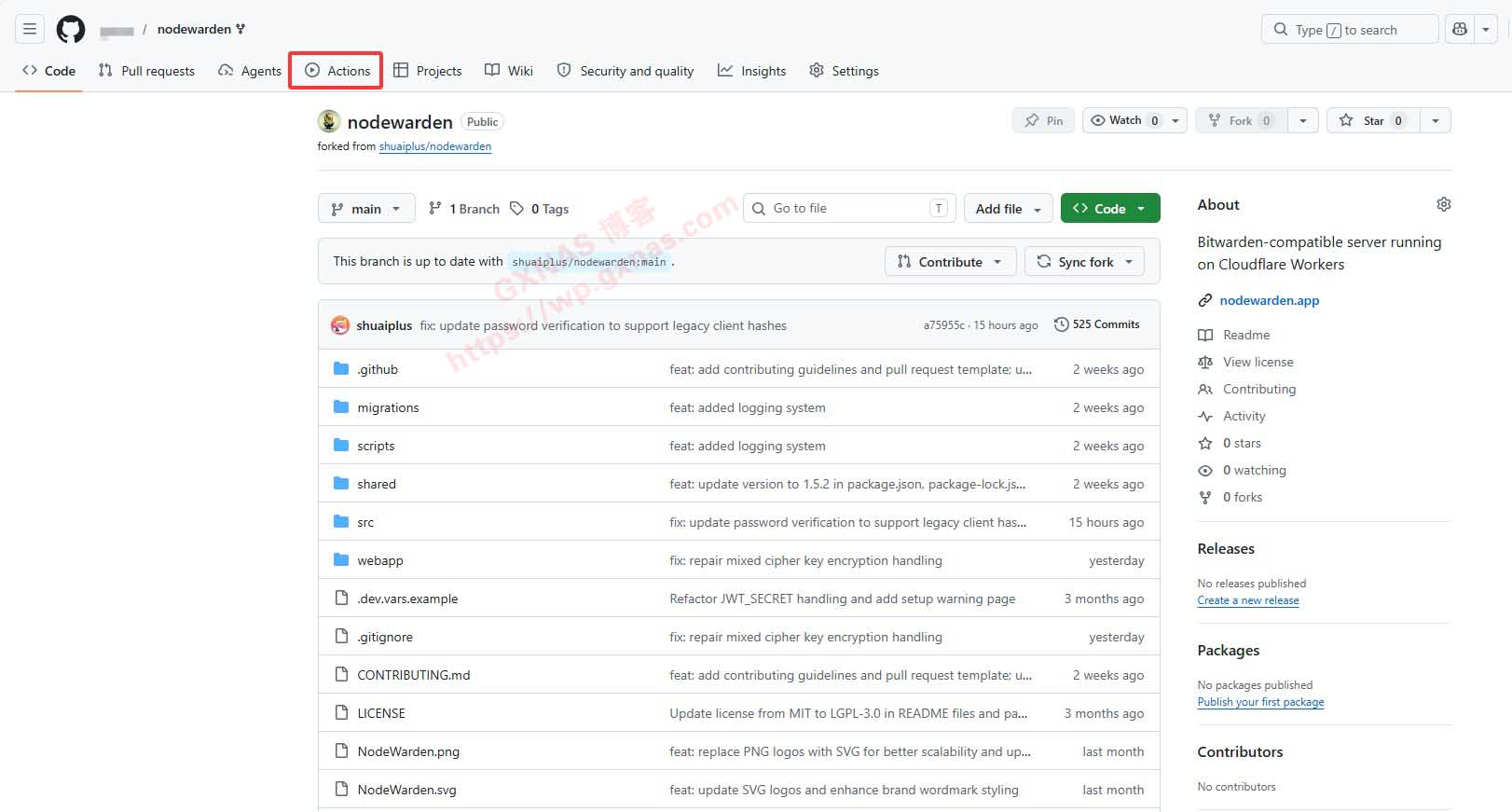
3、点菜单上的“Actions”;
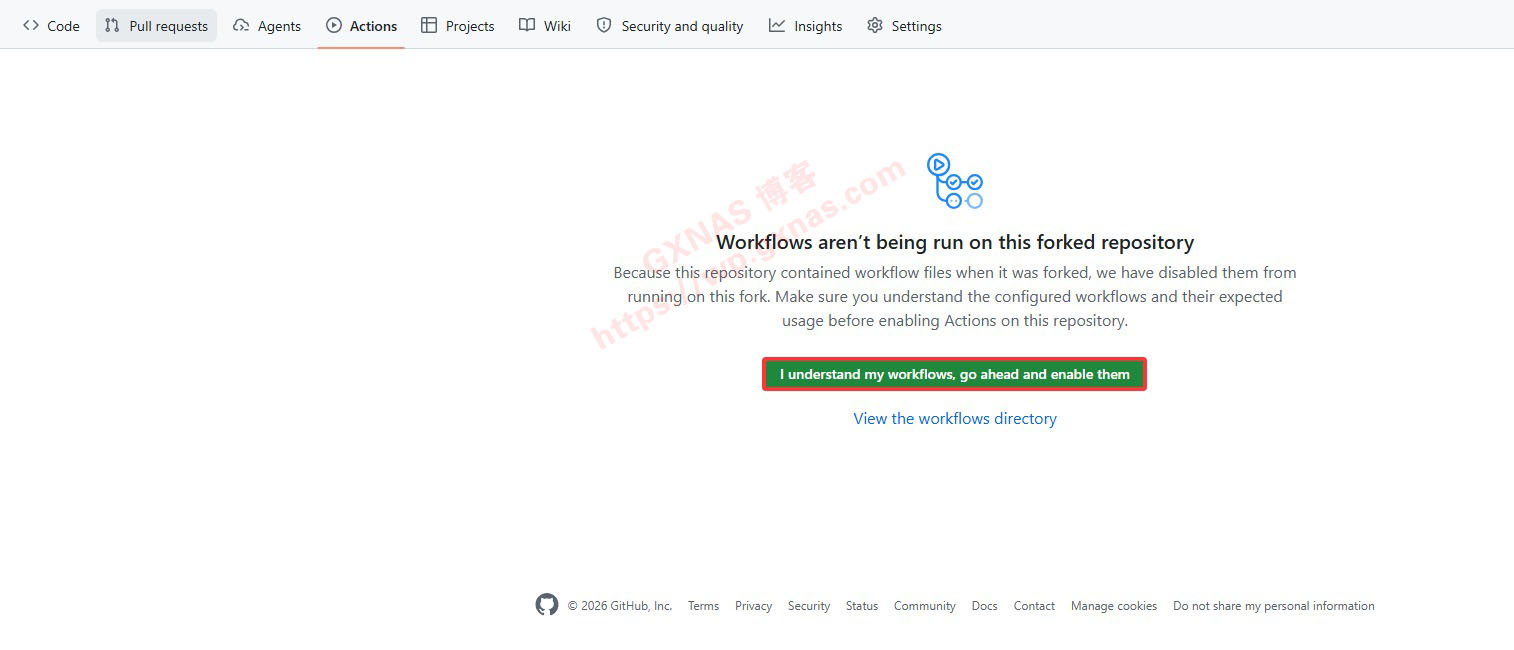
4、点“I understand my workflows, go ahead and enable them”;
5、先点左边菜单上的“Sync upstream”,再点“Enable workflow”;
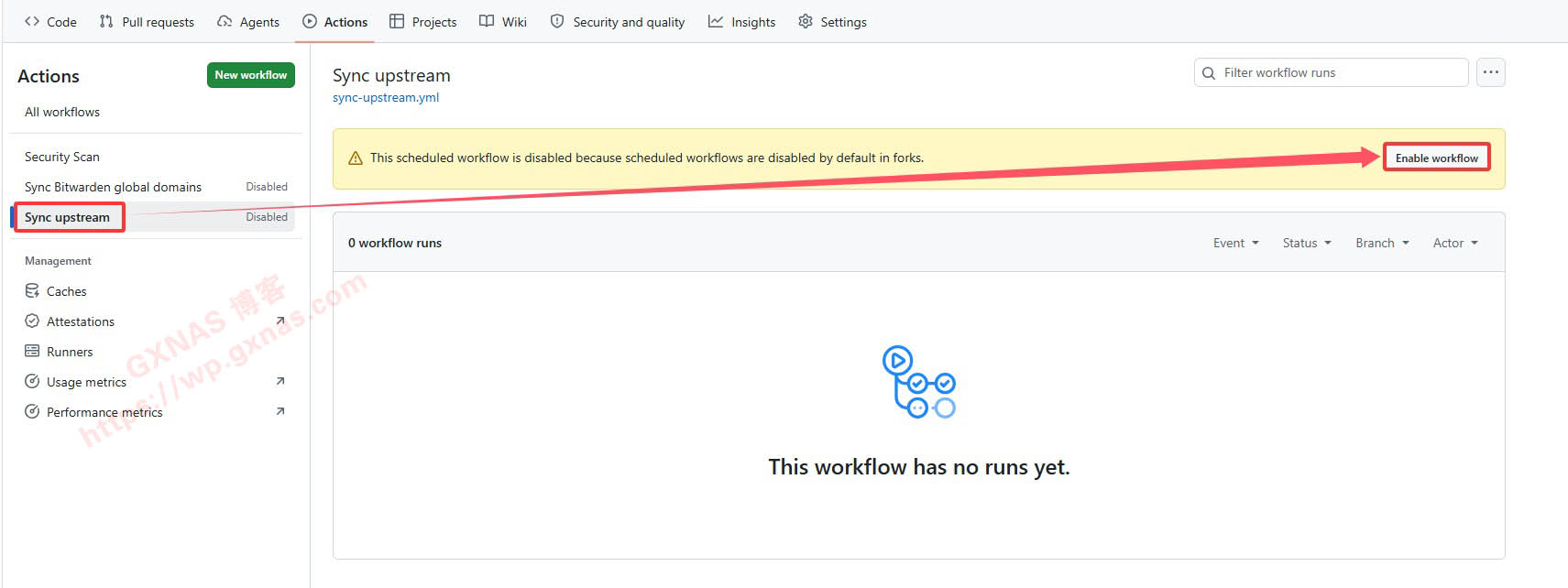
6、打开【CloudFlare官网】,登录你的账号,再点左边菜单“计算”-“Workers和Pages”;
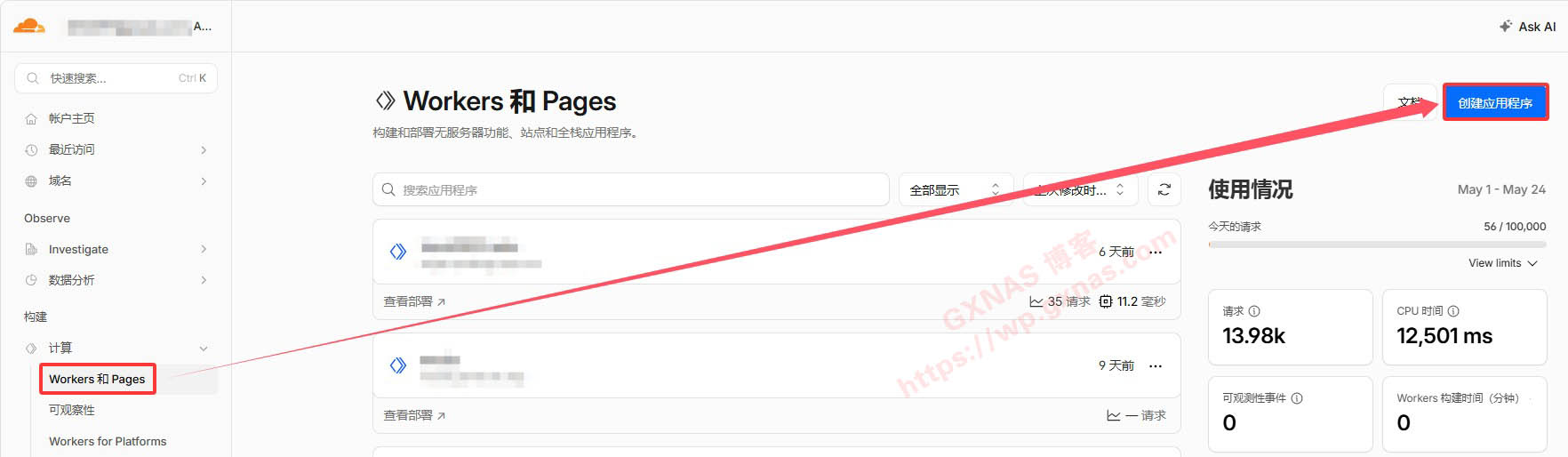
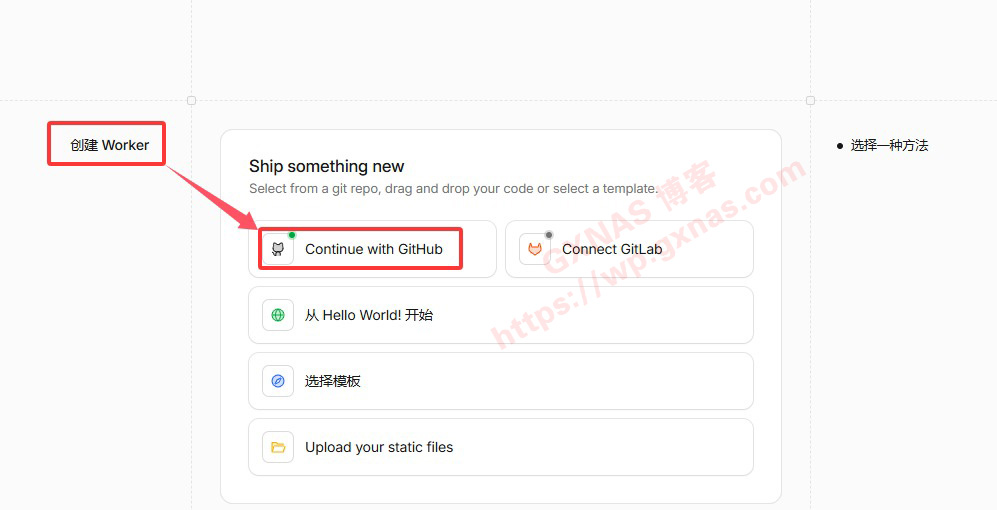
7、点“Continue with GitHub”;
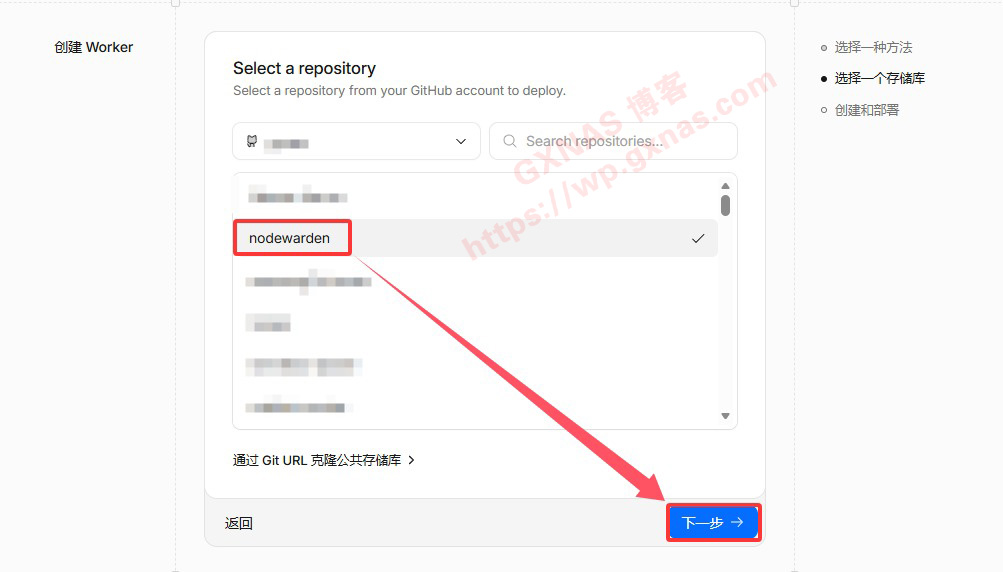
8、如果你是首次从CloudFlare连接到GitHub,需要确认授权一下,然后选择刚才Fork到你的GitHub仓库中的“NodeWarden”项目,点“下一步”;
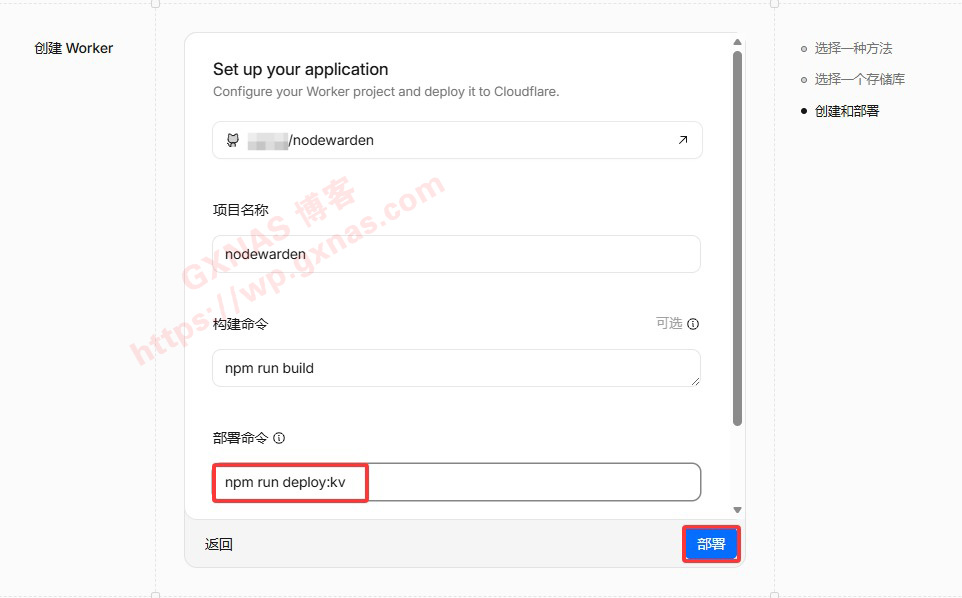
9、在“部署命令”这里,把原来默认的内容删除,改为“npm run deploy:kv”,再点“部署”;
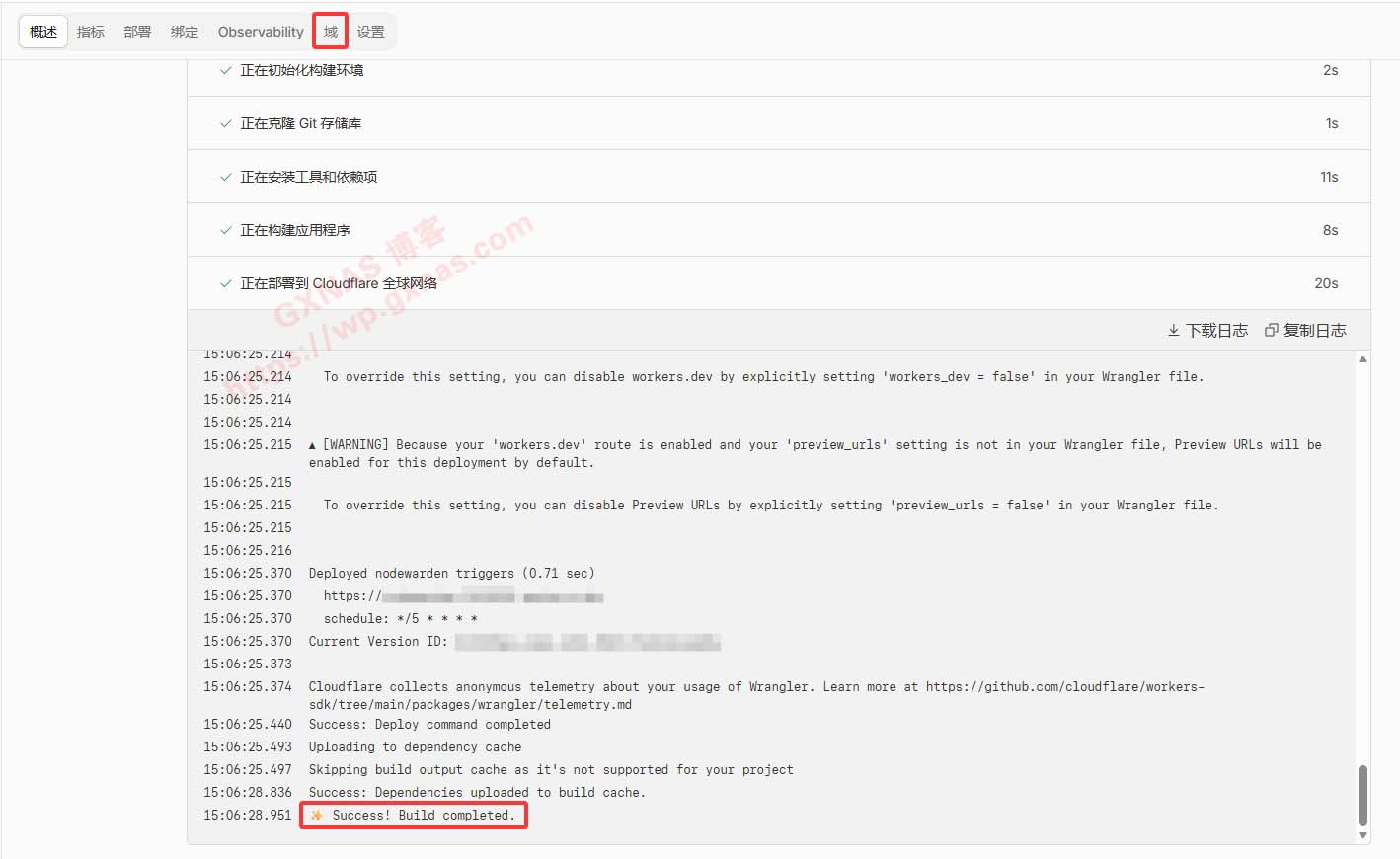
10、耐心等待几分钟,当看到显示“Success!Build completed.”字样的时候,就表示部署完成,点菜单上的“域”;
11、添加域名;

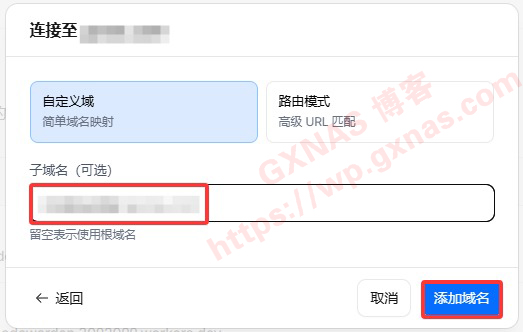
12、在“子域名”处,输入你想要绑定的子域名(该域名必须已托管在CloudFlare),然后再点“添加域名”;
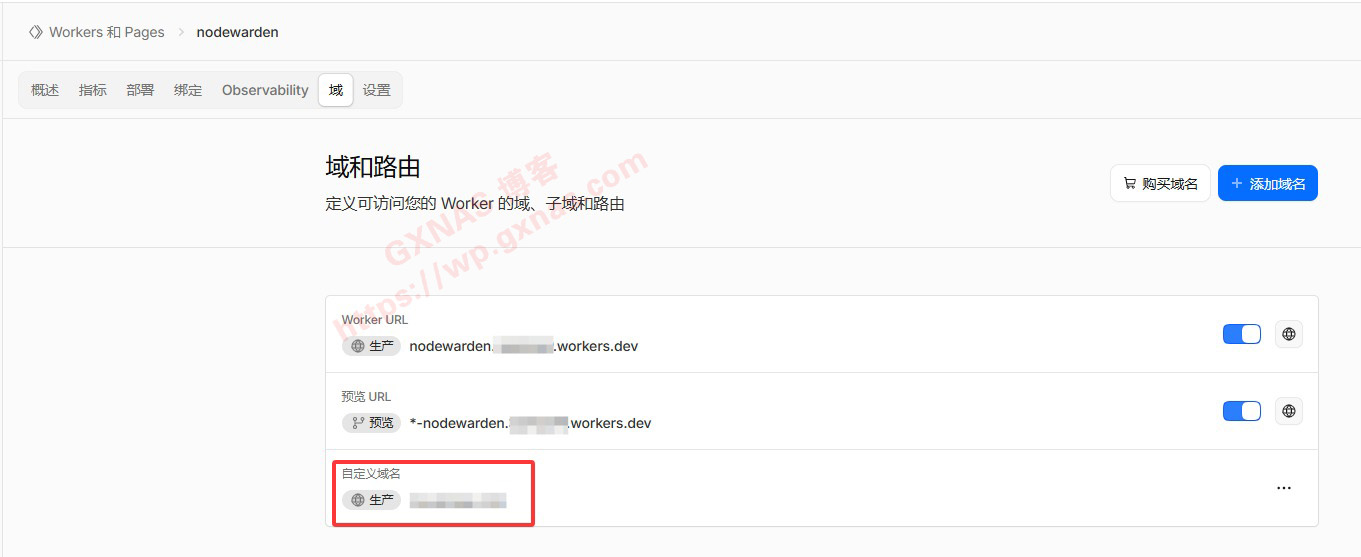
13、点击刚刚绑定的子域名;
14、这里会自动弹出一个提示“未检测到JWT_SECRET”,并自动随机生成一个密钥,点击“复制”;
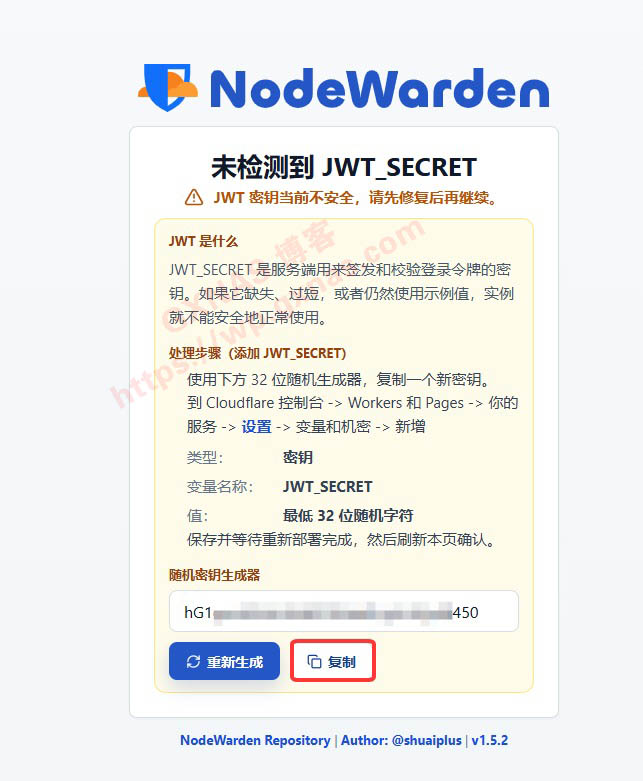
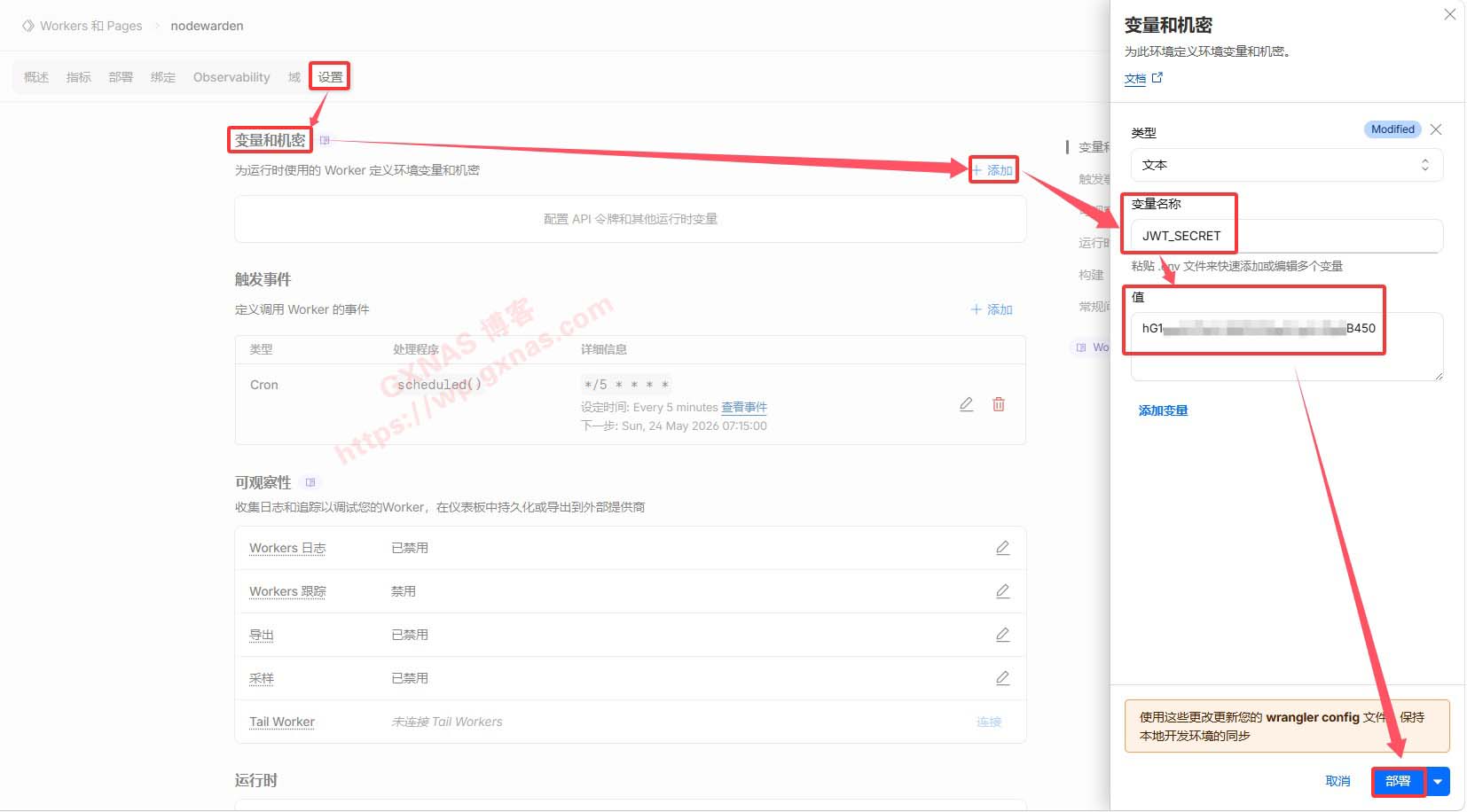
15、返回CloudFlare中的“nodewarden”项目,设置,变量和机密,把默认类型默认的“文本”改成“密钥”,然后变量名称写“JWT_SECRET”,在“值”处把刚才上一个步骤复制的内容粘贴进去,部署;
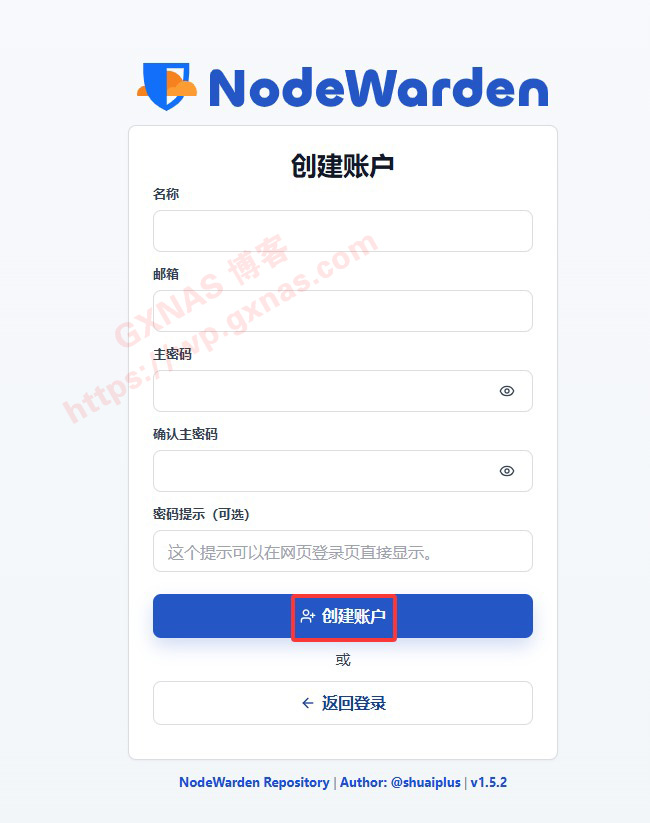
16、在浏览器重新打开子域名,填写名称、邮箱(这里填写的邮箱就是管理员的账号)和密码,创建账户;
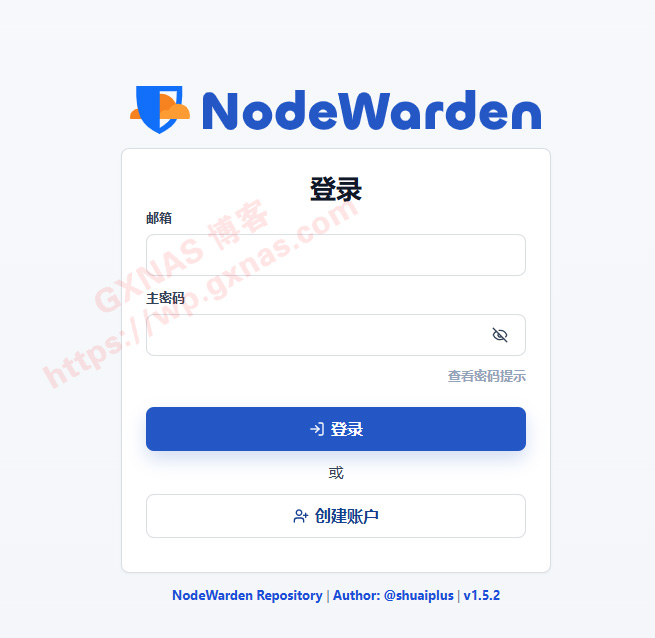
17、填写邮箱和密码,登录;
18、如果你之前在别的地方(比如:1Password、Bitwarden、KeePass、LastPass、NordPass、RoboForm、Chrome浏览器、Edge浏览器等)保存有账号密码,可以在“导入导出”菜单,把原来备份的账号信息迁移到NodeWarden;
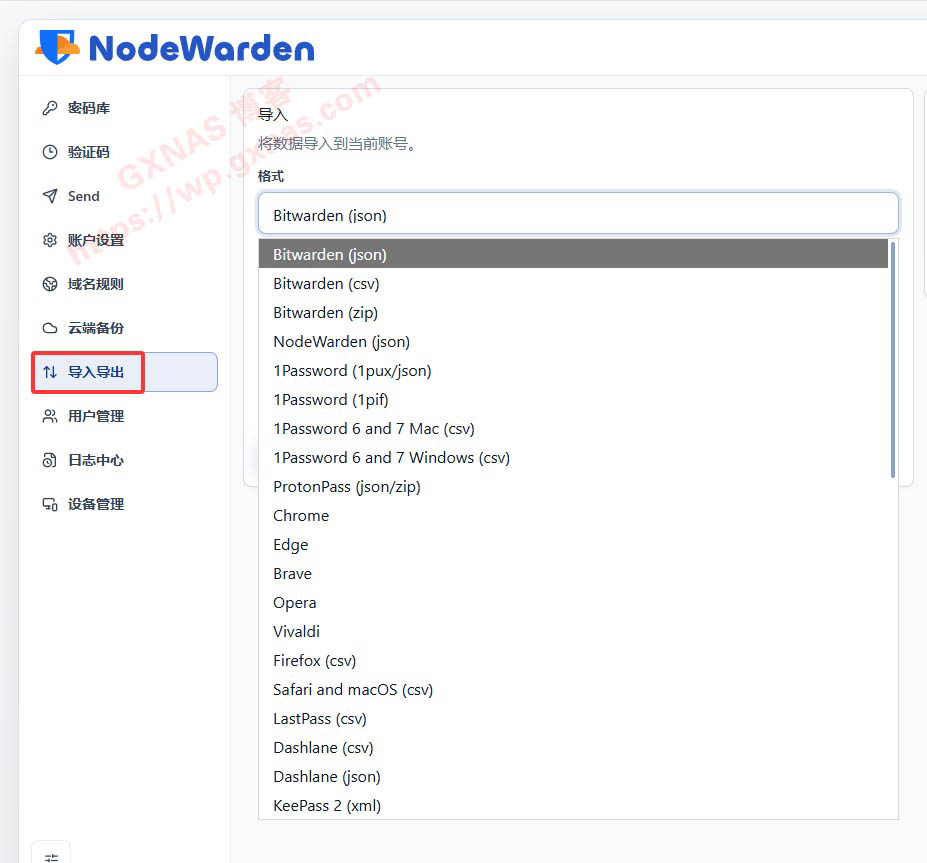
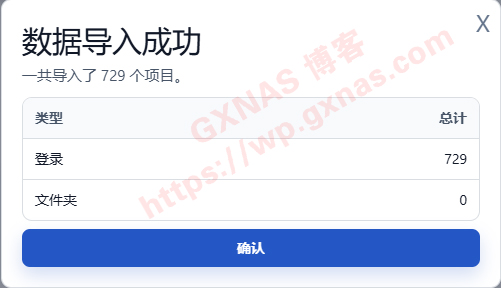
19、可以无缝兼容;
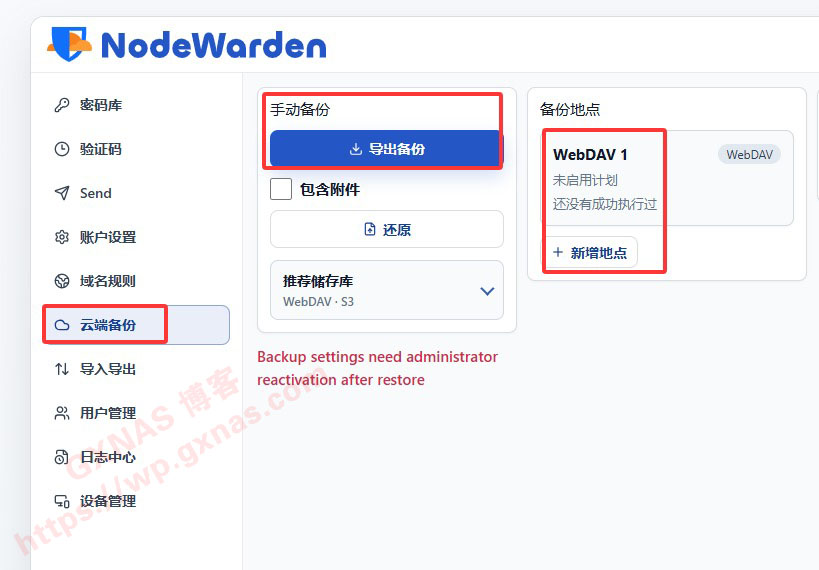
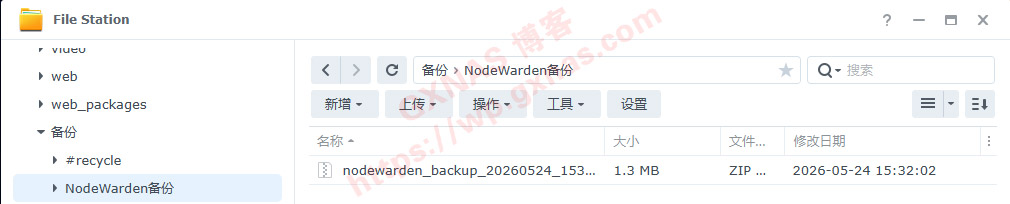
20、还可以设置手动备份导出到电脑,或者使用WebDAV协议与其他设备远程备份;
21、博主设置了与群晖NAS备份;
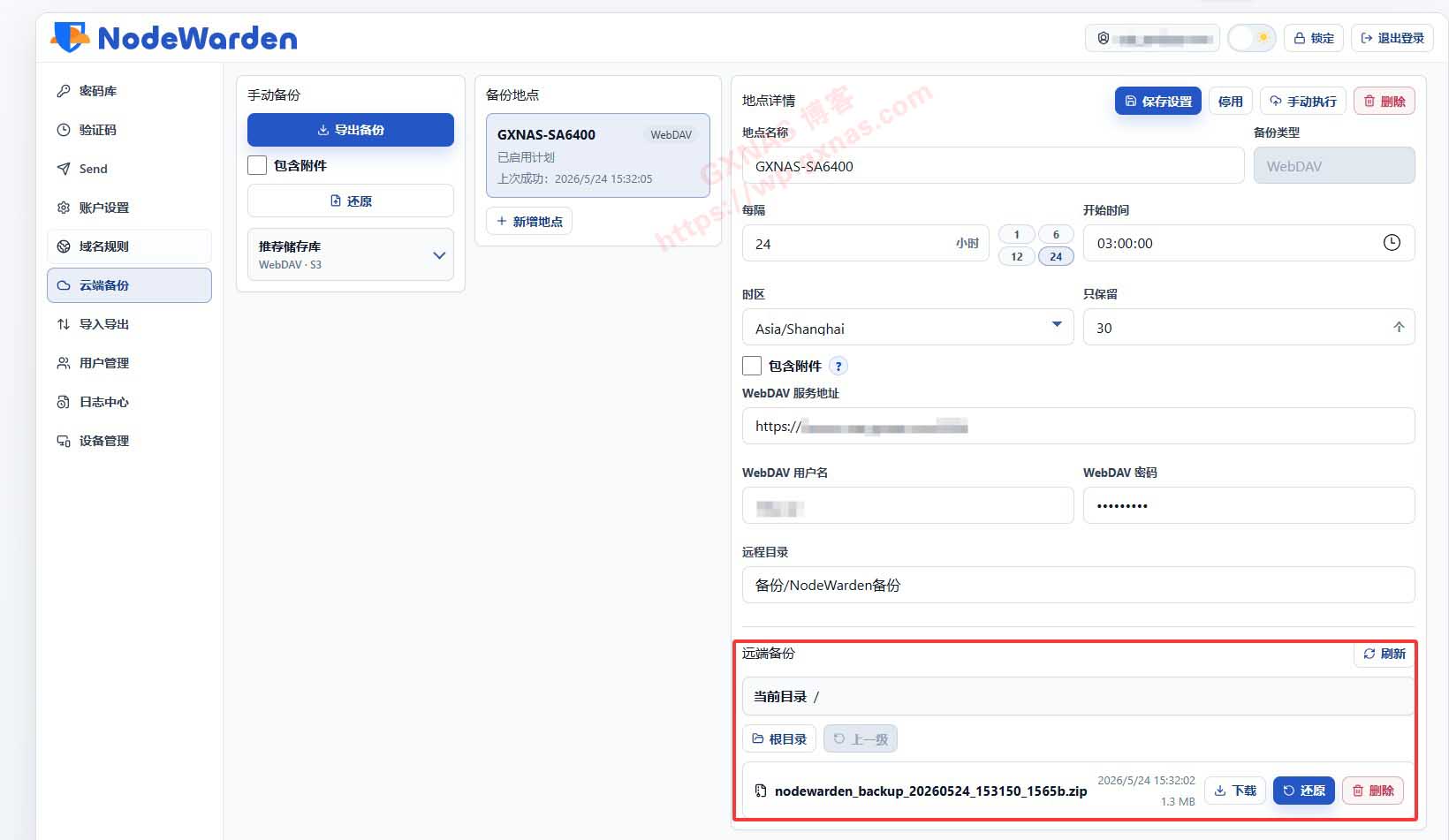
22、简直太方便啦!
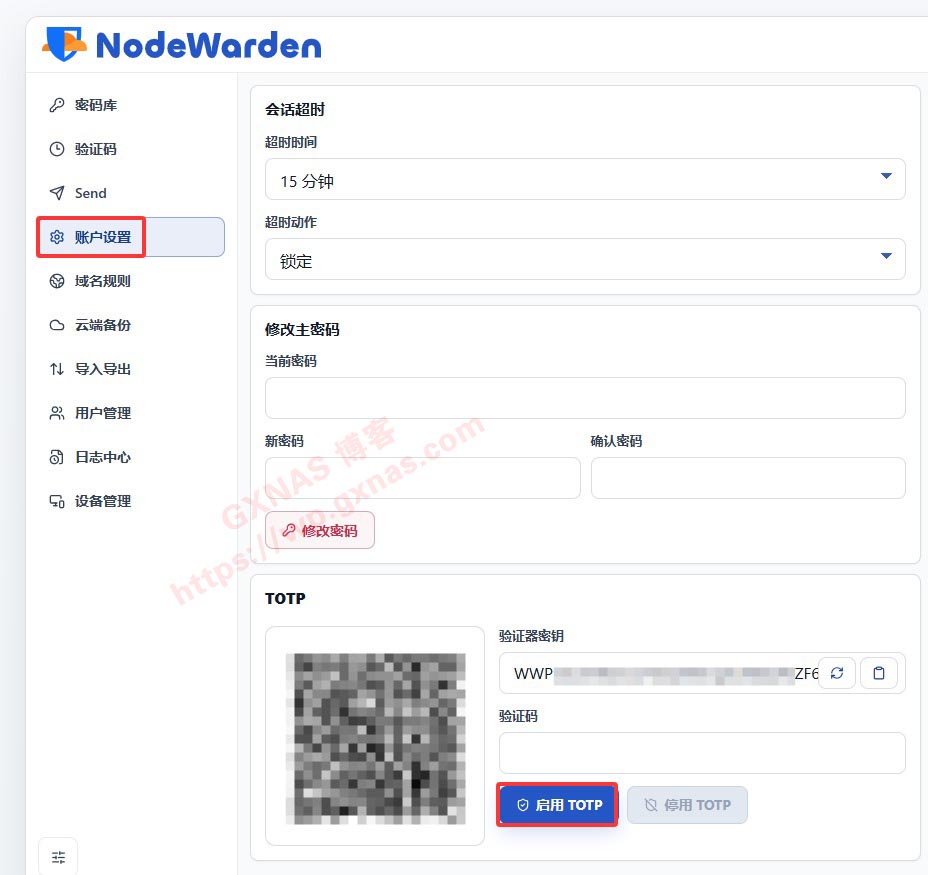
23、如果你担心网站会被扫描器恶意登录,也可以在“账号设置”处启用“TOTP”(就是所谓的“2FA 双重身份验证”),绑定到你的Google Authenticator(谷歌验证器)或Microsoft Authenticator(微软验证器),来提高网站的安全性;
【使用教程】
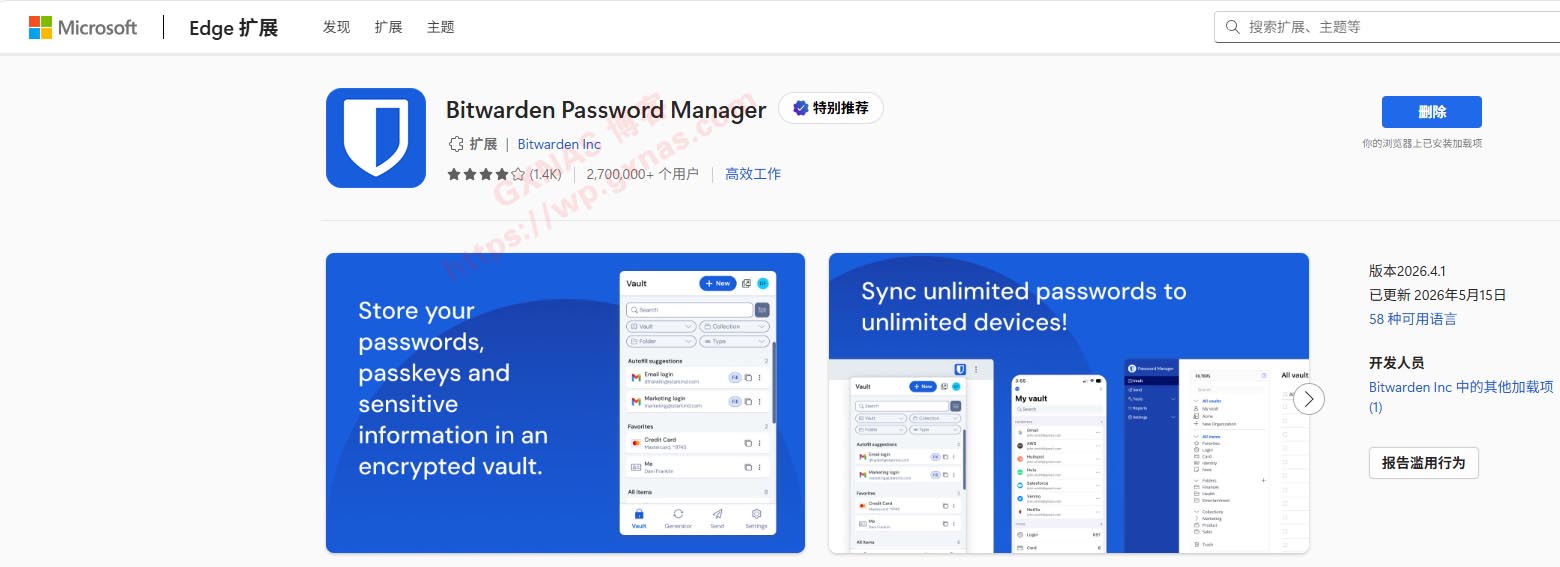
24、如果你是使用Edge浏览器,打开【这个地址】,安装插件;
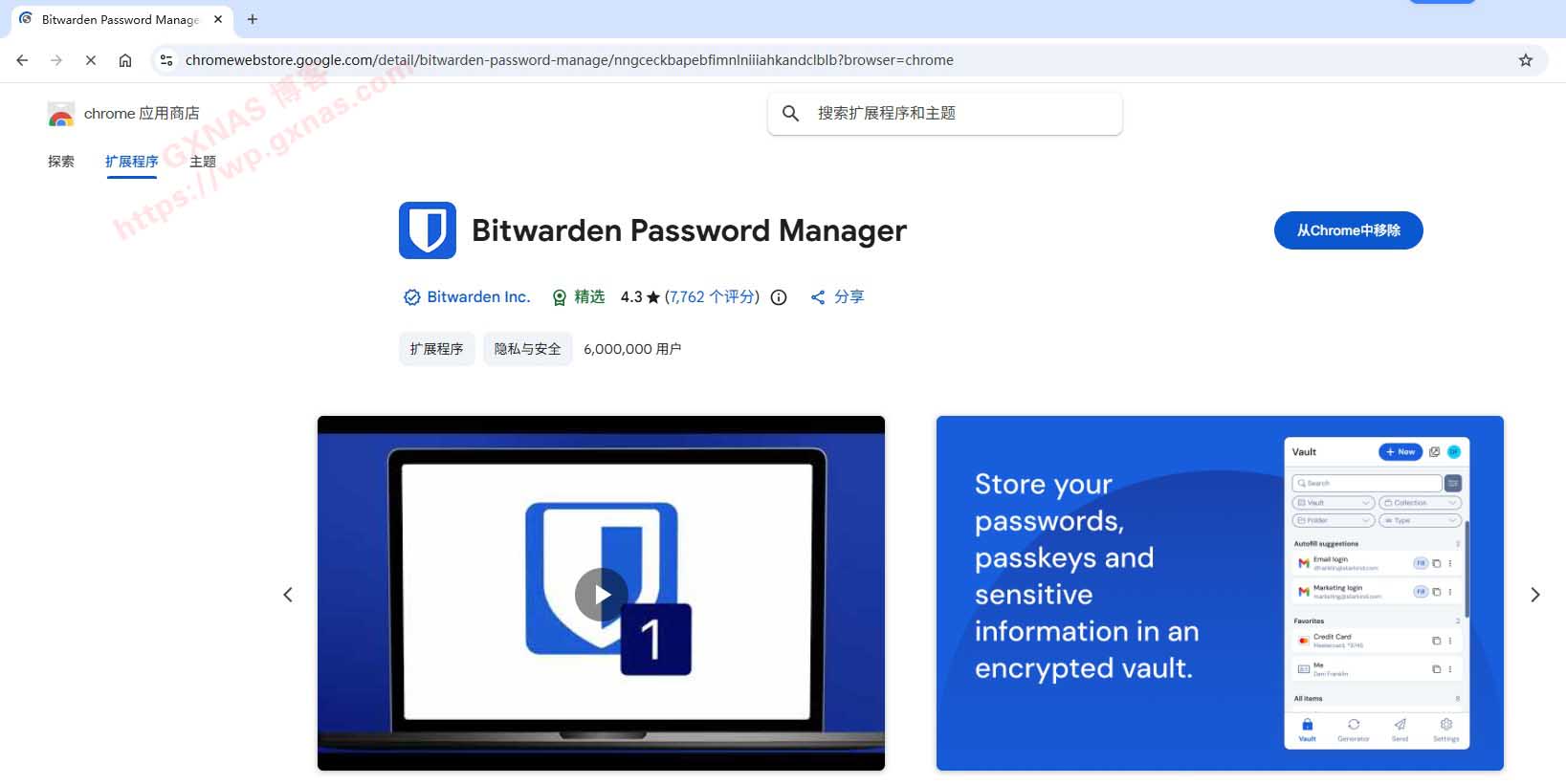
25、如果你是使用Chrome浏览器,打开【这个地址】,安装插件;
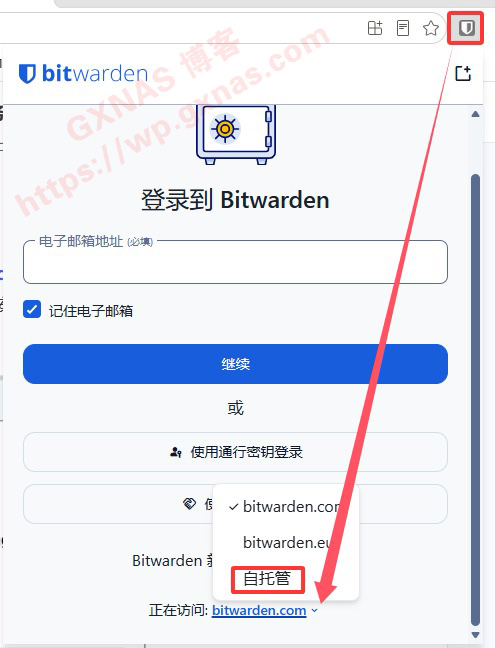
26、浏览器安装插件后,点Bitwarden的图标,点下方“正在访问”处的下拉菜单,选择“自托管”;
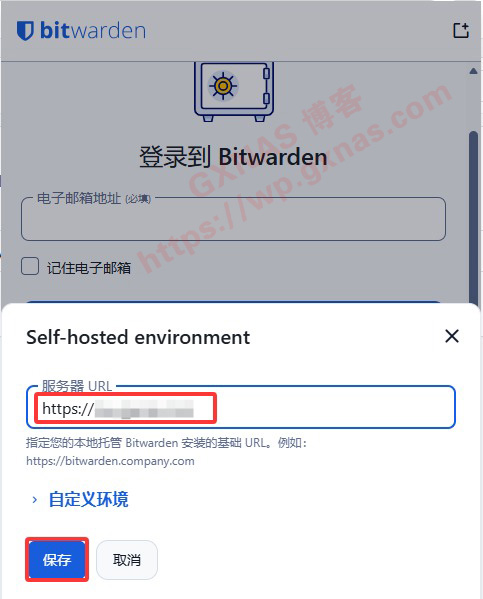
27、服务器地址就是你绑定的子域名,保存;
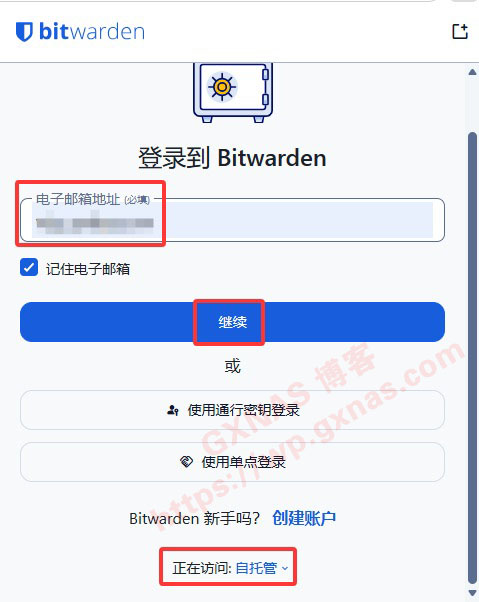
28、填写你设置的邮箱,继续;
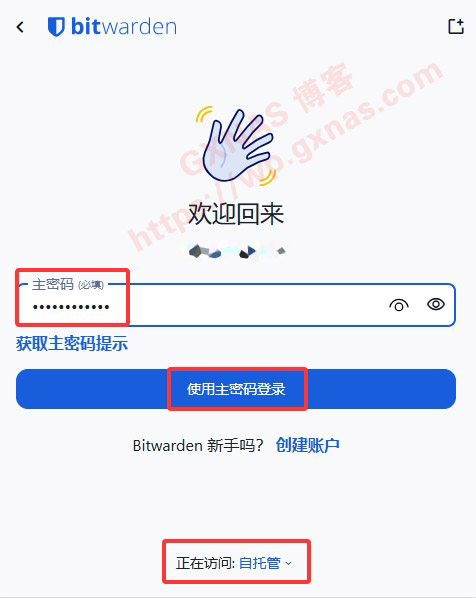
29、填写你设置的密码,使用主密码登录;
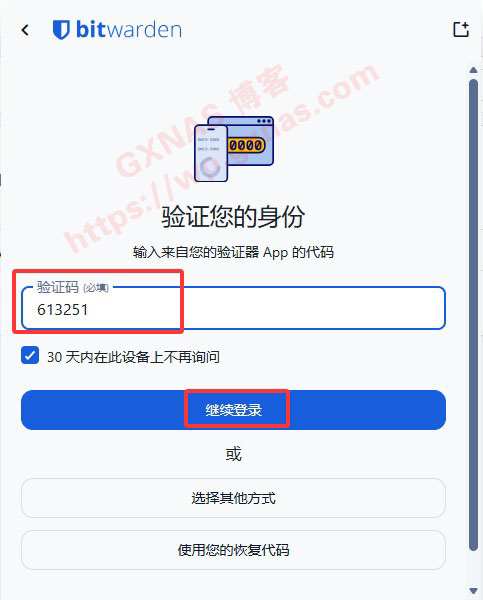
30、如果已经开启TOTP的,输入正确的验证,继续登录;
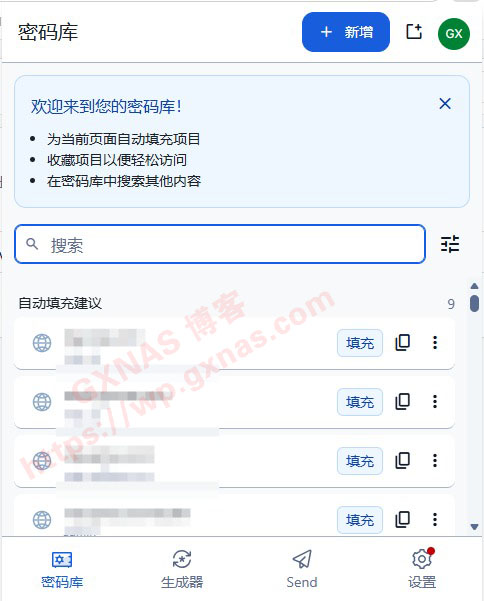
31、就可以登录到密码库进行管理啦!
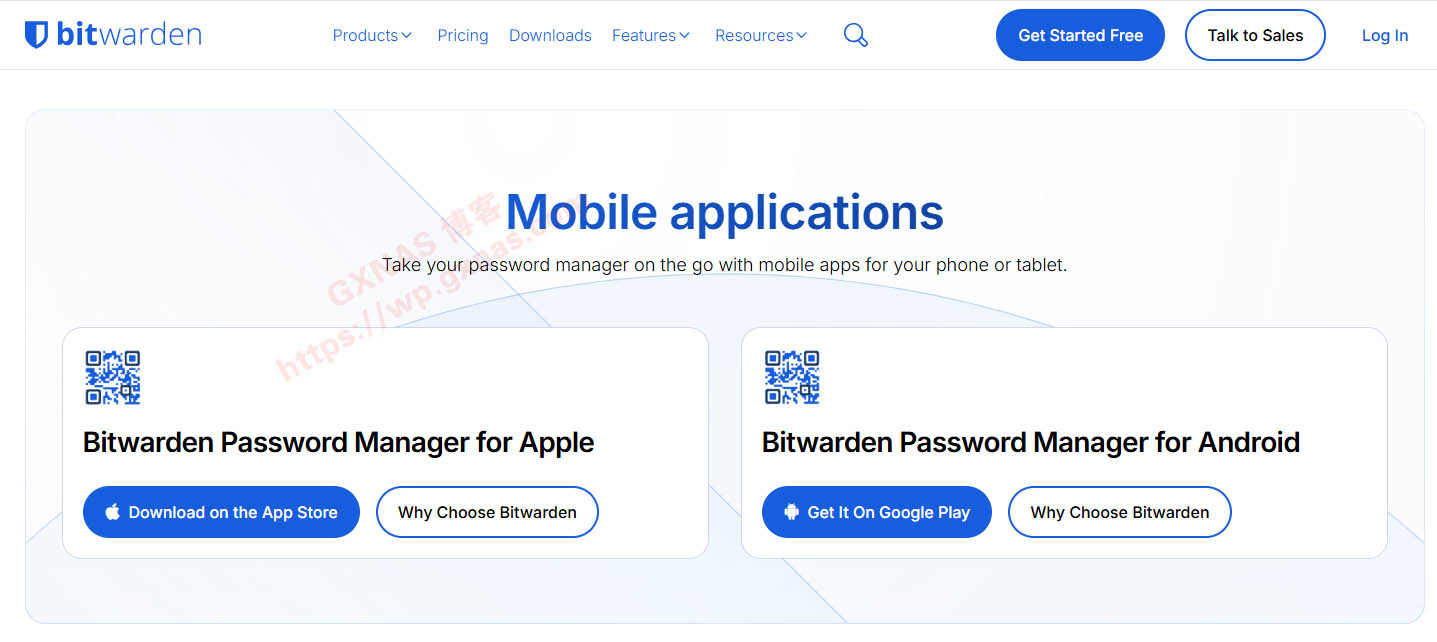
32、如果需要下载安卓手机客户端、苹果手机客户端、其他浏览器的插件,可以在【Bitwarden官网】根据自己实际情况下载;
33、教程完毕。

文章评论