【CLIProxyAPI能用什么】
你是否有过以下的困惑:你手上拥有ChatGPT、Gemini、Claude、Codex等付费订阅的会员账号,可能还有硅基流动、通义千问Qwen、NVIDIA等免费账号。但实际上用起来会有诸多不便,比如想在Claude Code里调Gemini?想多个账户轮流使用?一个免费账号的API配额用光了想切换另外的账号?不好意思,你只能手动操作。
CLIProxyAPI就是来解决这个问题的:用一个地址,直接接管你手头上所有的AI账户,支持自动轮询、自动切换、自动转换格式,并修改配置还不用重启,搭建CLIProxyAPI使用的代码是开源、免费的,自己部署使用也不用担心API会泄露。
【CLIProxyAPI部署过程】
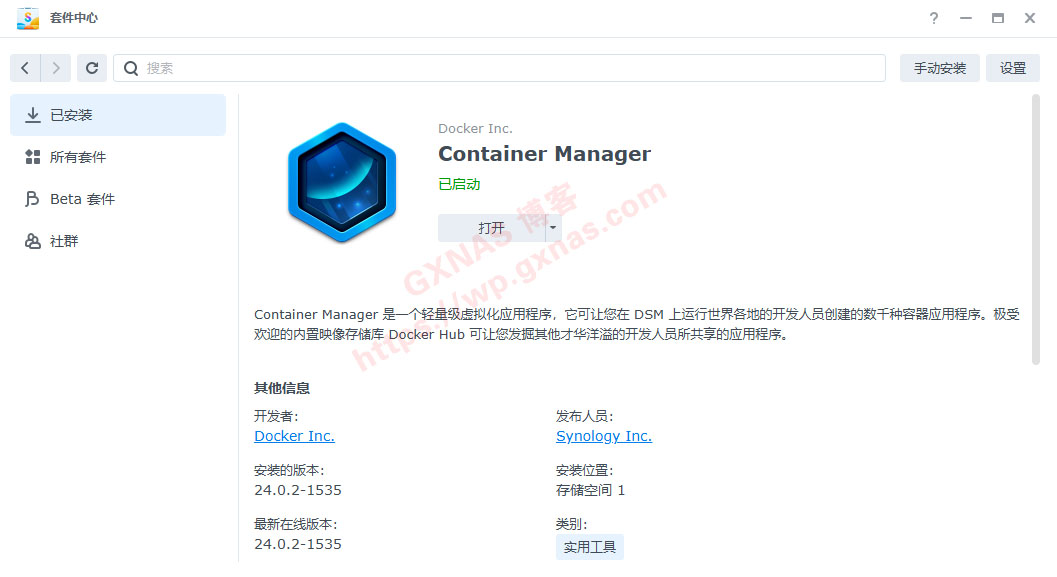
1、打开群晖套件中心,安装Container Manager(DSM7.21以下系统版本中显示为Docker套件);
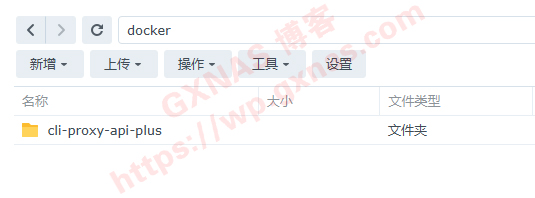
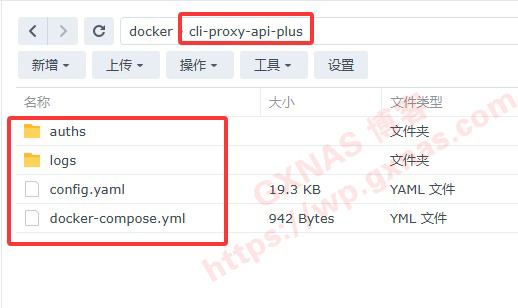
2、打开File Station,在docker文件夹下建立“cli-proxy-api-plus”子文件夹;
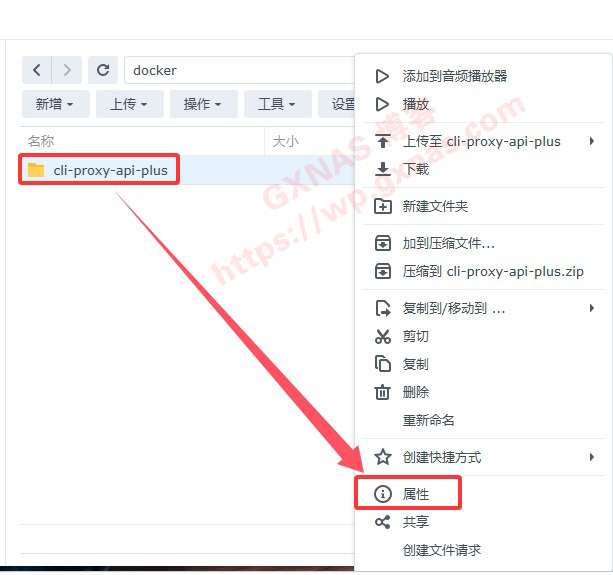
3、在cli-proxy-api-plus文件夹点右键,属性;
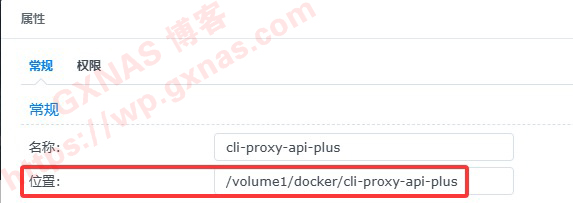
4、把位置后面显示的路径复制一下,等下要用;
5、在cli-proxy-api-plus文件夹里面再建立“auths”和“logs”两个文件夹,然后把【config.yaml】和【docker-compose.yml】先下载到电脑,再上传到cli-proxy-api-plus文件夹内;
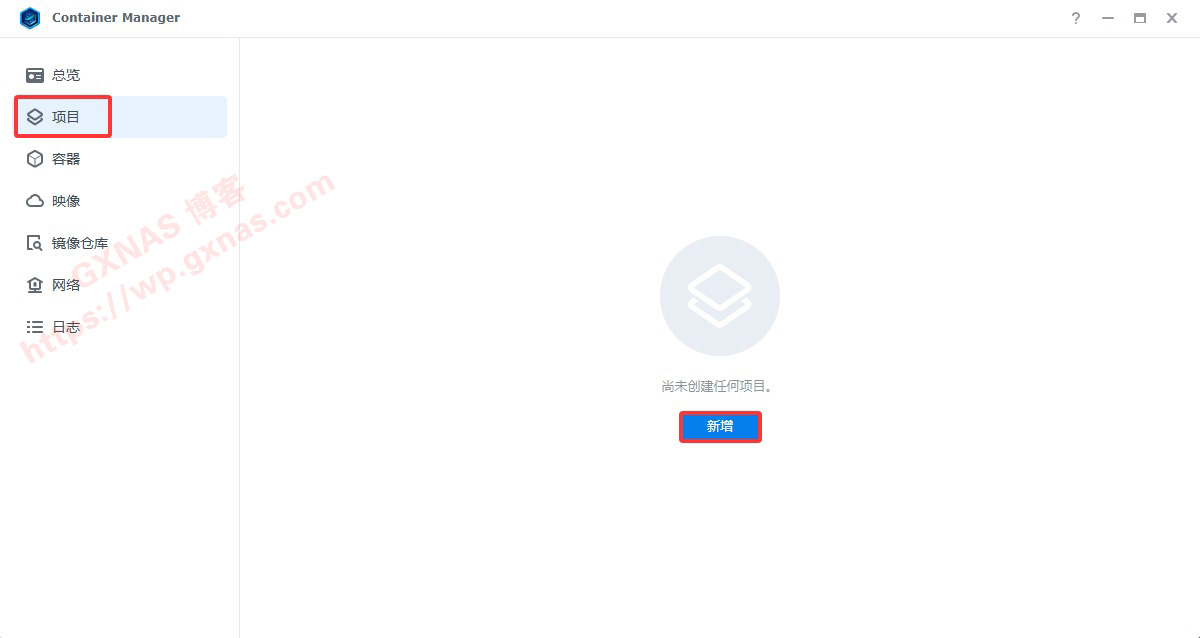
6、打开Container Manager套件,项目,新增;
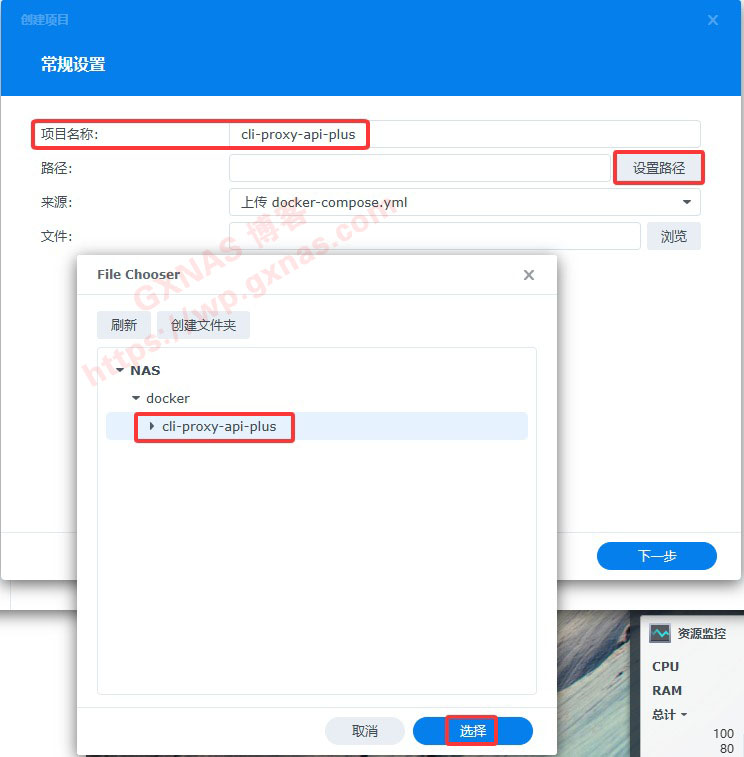
7、项目名称写“cli-proxy-api-plus”,设置路径选docker文件夹下的cli-proxy-api-plus,点“选择”;
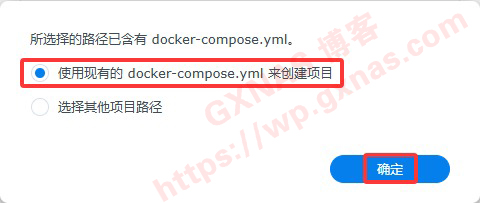
8、选“使用现有的docker-compose.yml来创建项目”,确定;
9、注意核对一下第9行、第10行、第11行这三个路径与实际路径是否一致,如果不一致就自行更改正确的路径,确认路径无误后点“下一步”;
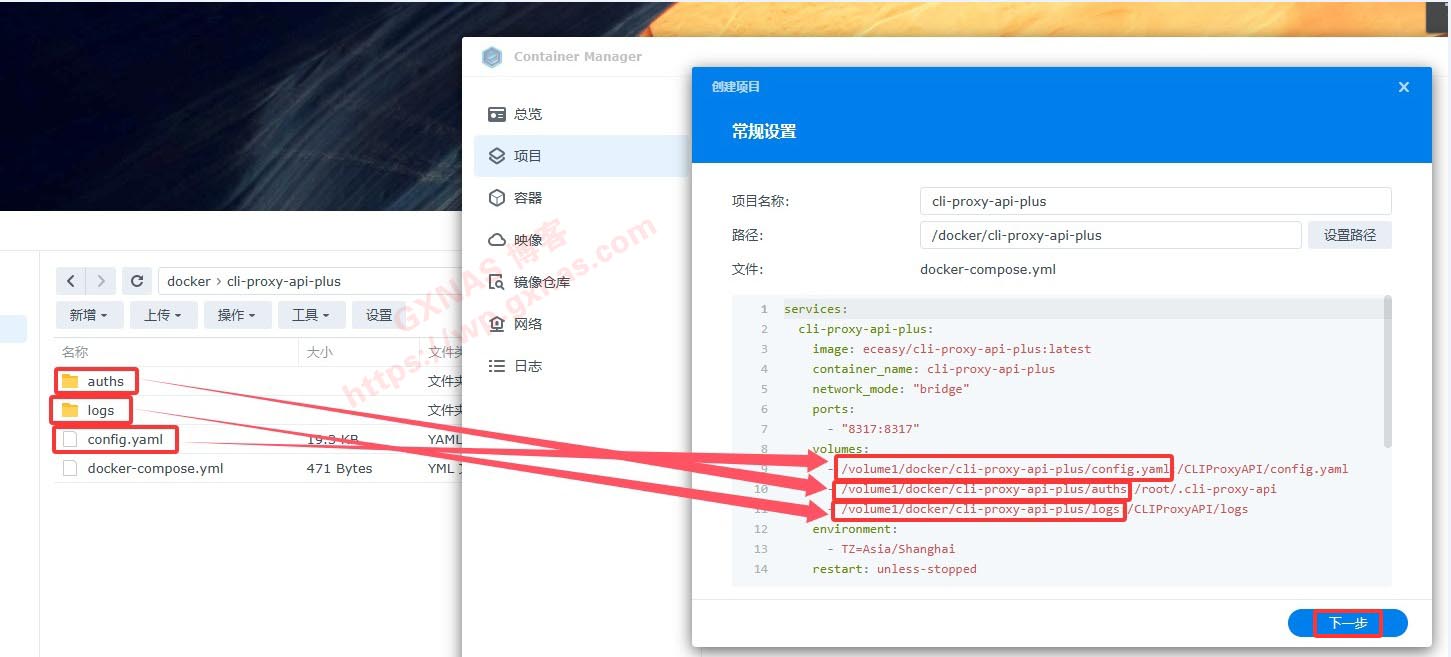
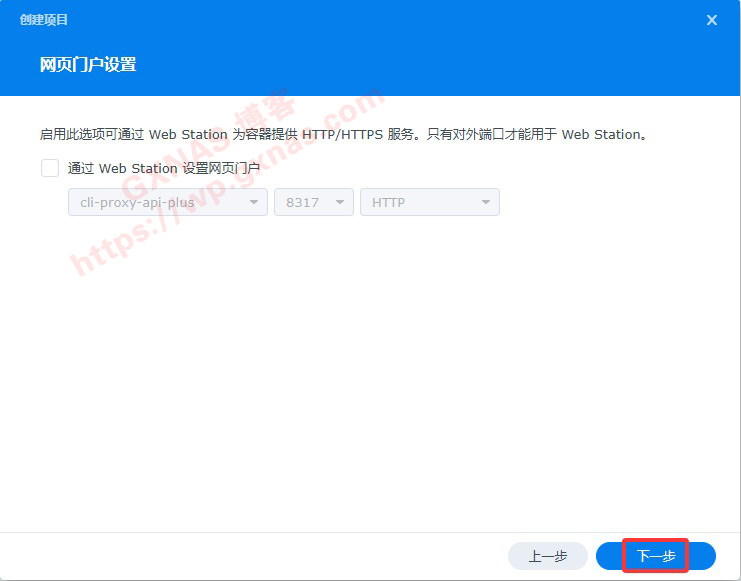
10、下一步;
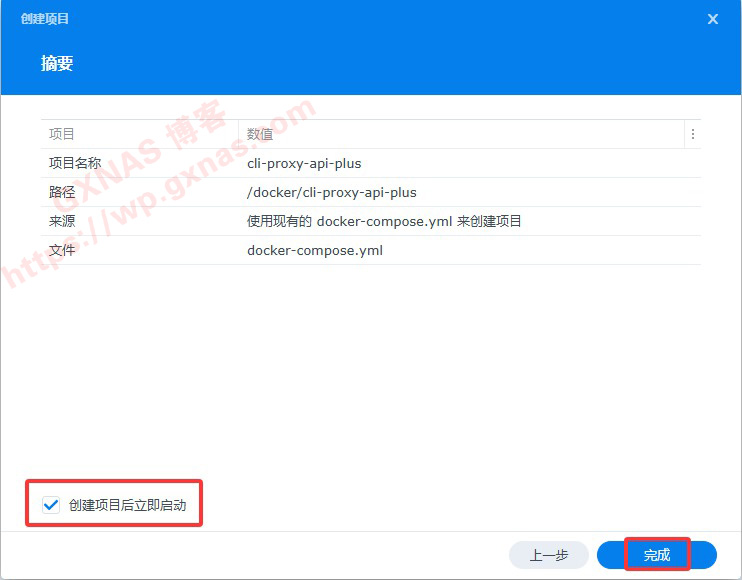
11、在“创建项目后立即启动”处打勾,点“完成”;
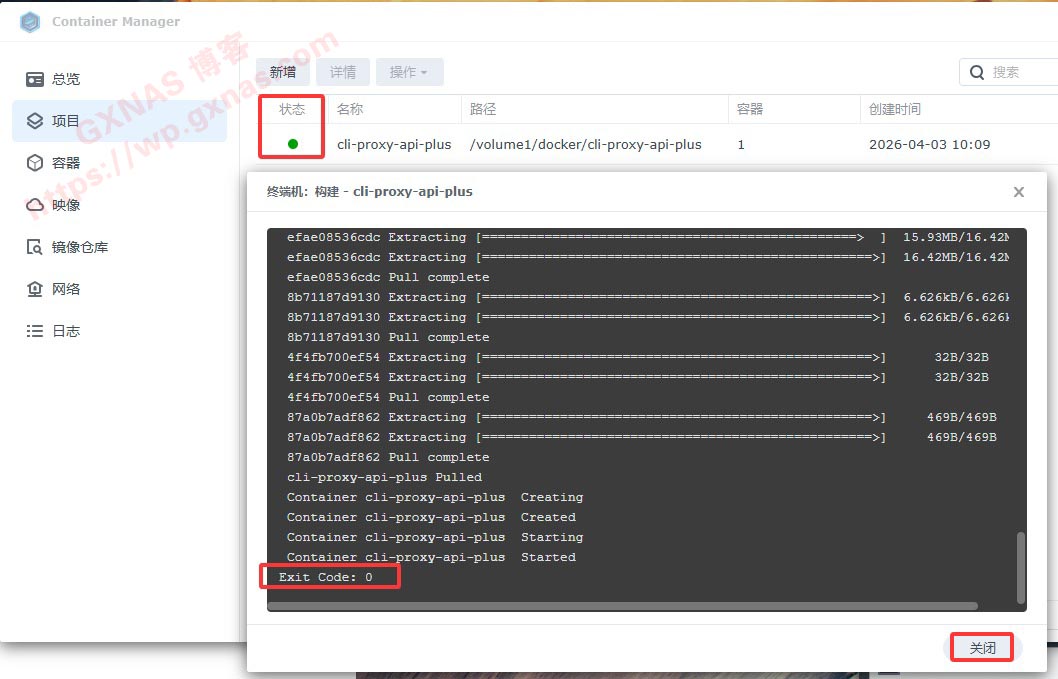
12、容器在下载中,请耐心等待,具体等待的时间跟你的NAS硬件性能以及网络性能综合决定(如果出现Error response from daemon: Get “https://registry-1.docker.io/v2/”错误,需要设置【docker加速镜像地址】);
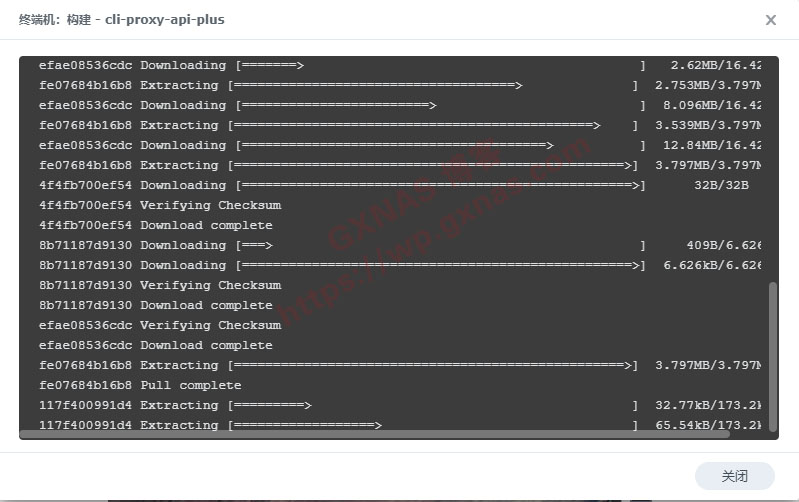
13、看到显示有“Exit Code:0”字样以及状态显示为绿色的时候,就表示部署完成了,点一下“关闭”;
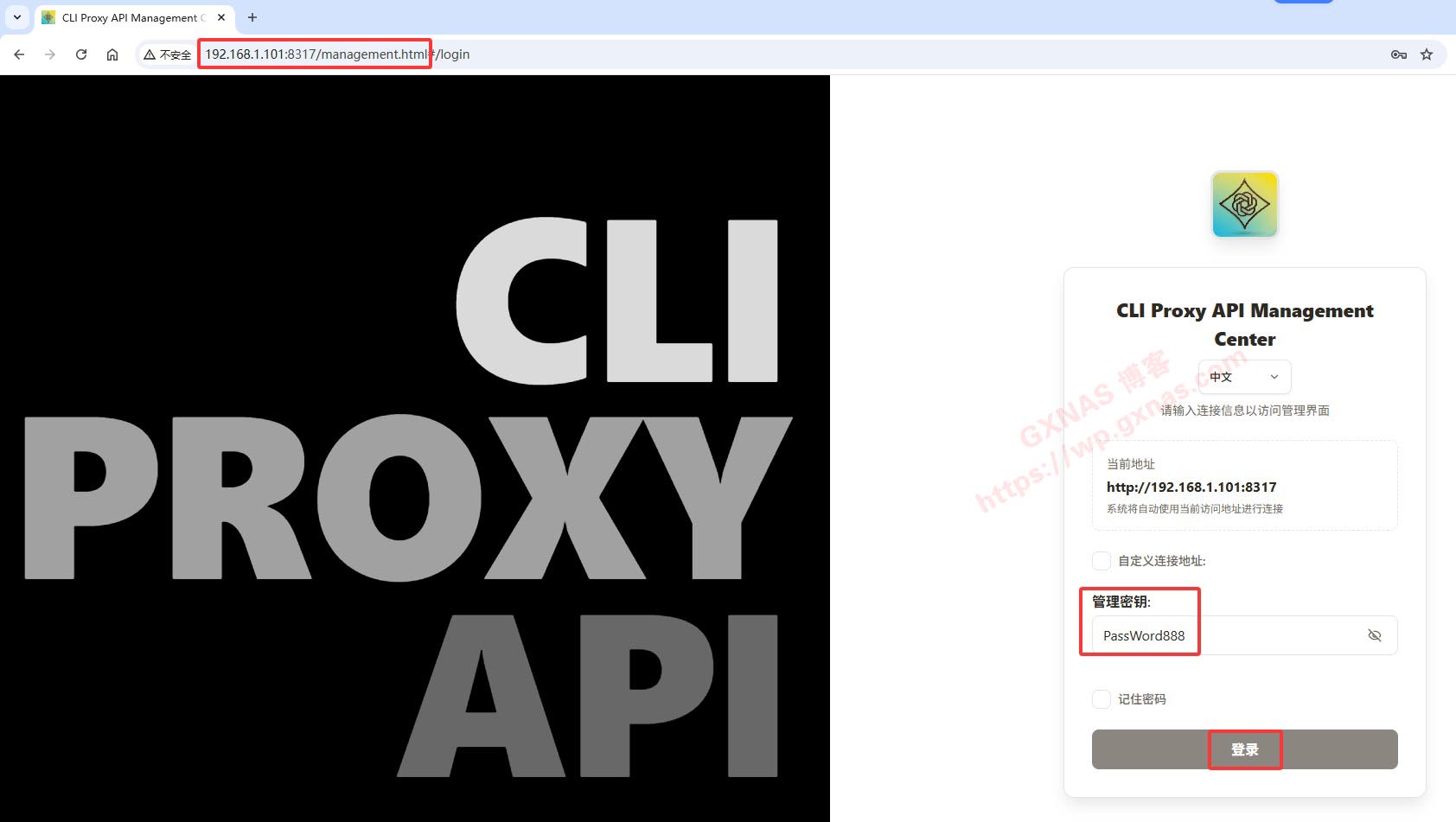
14、在浏览器新开一个标签,打开http://NAS的IP:8317/management.html这个地址,输入默认的管理密码“PassWord888”,登录;
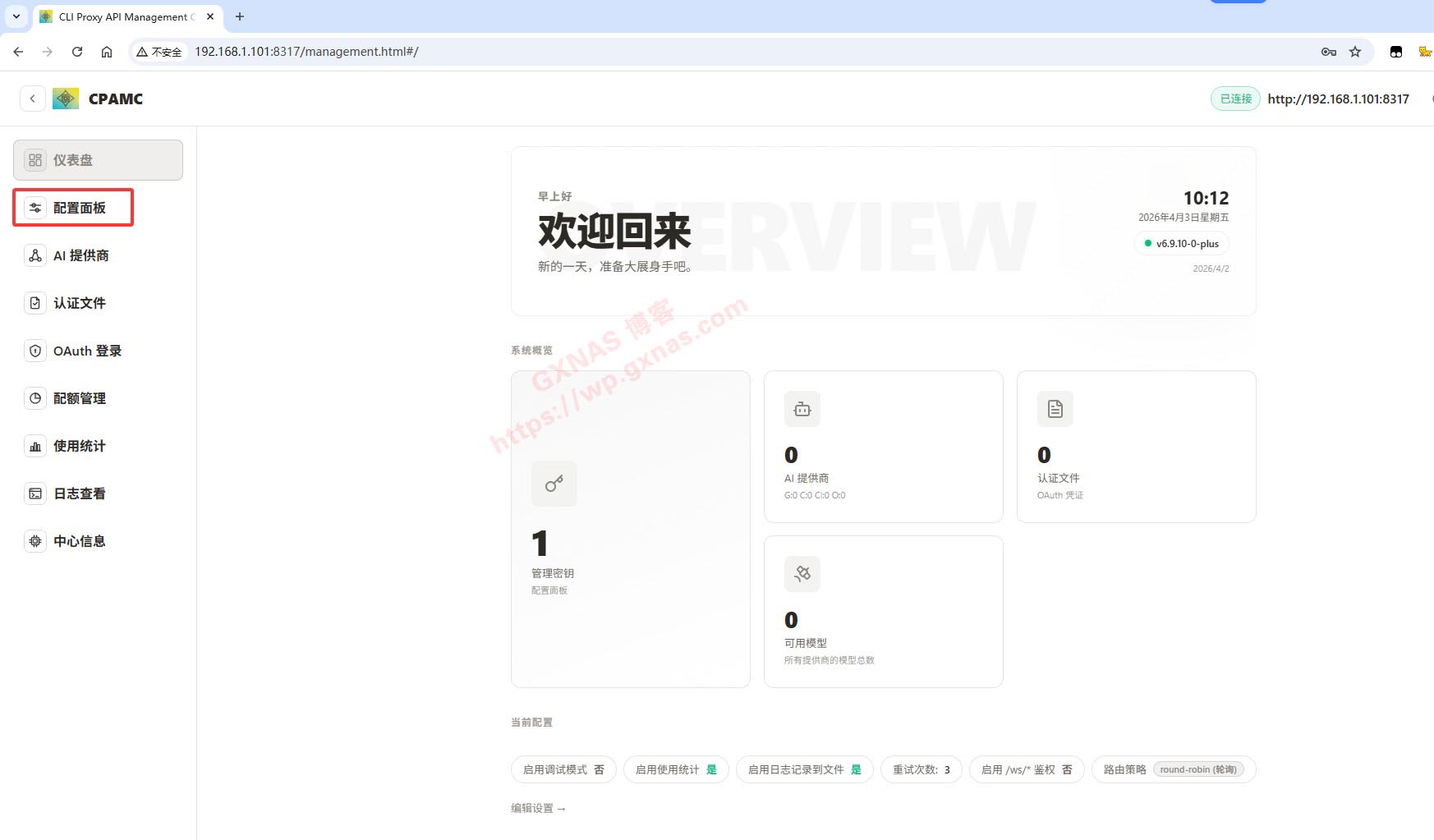
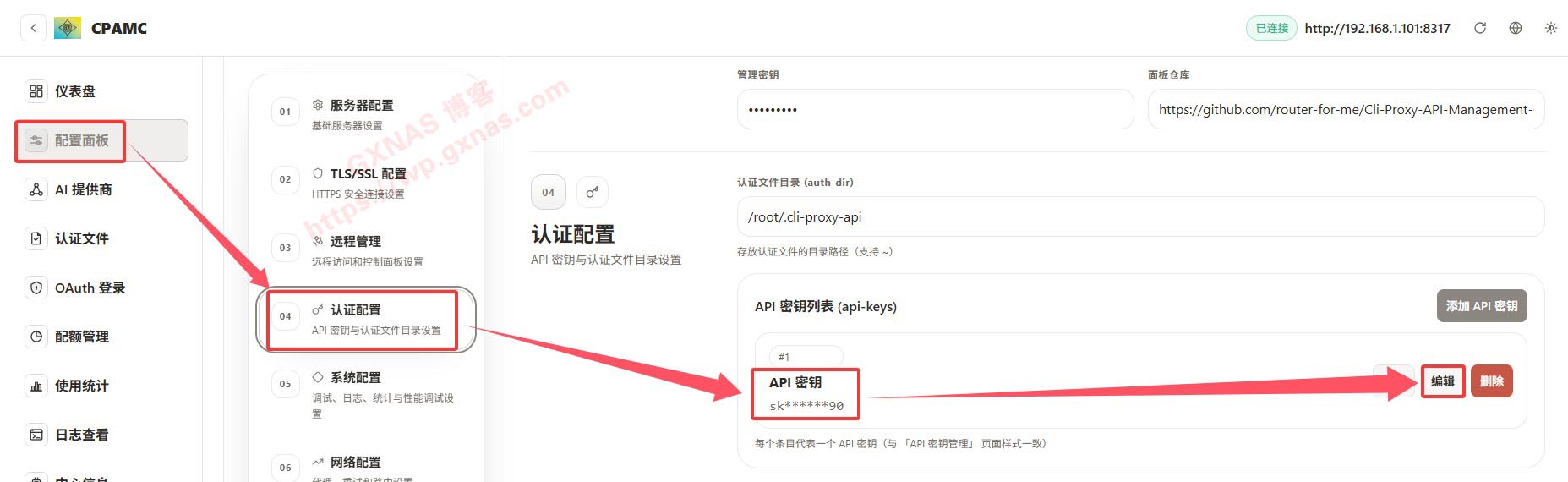
15、点左边菜单的“配置面板”;
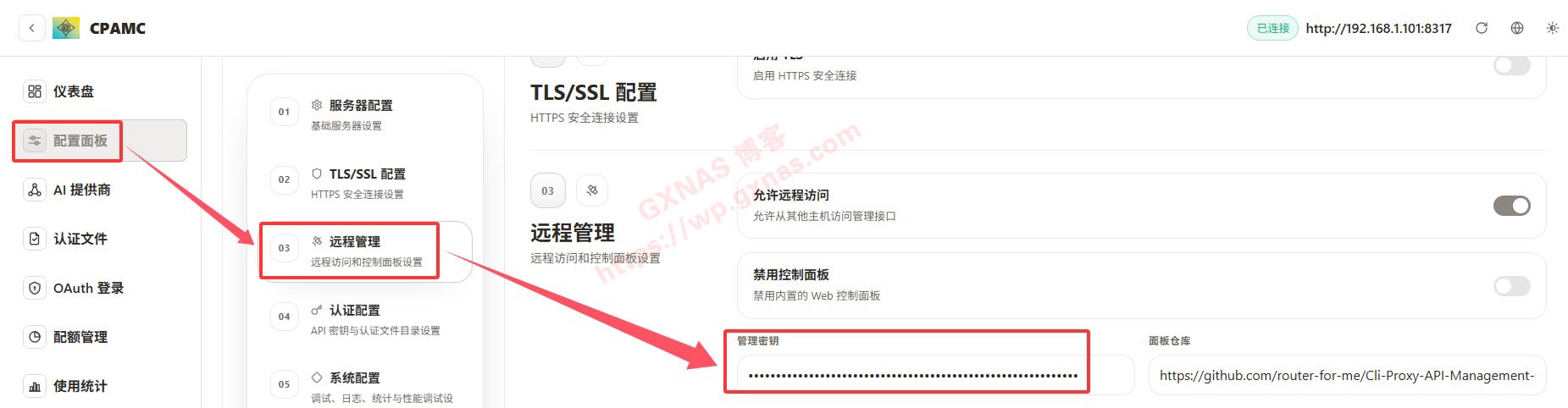
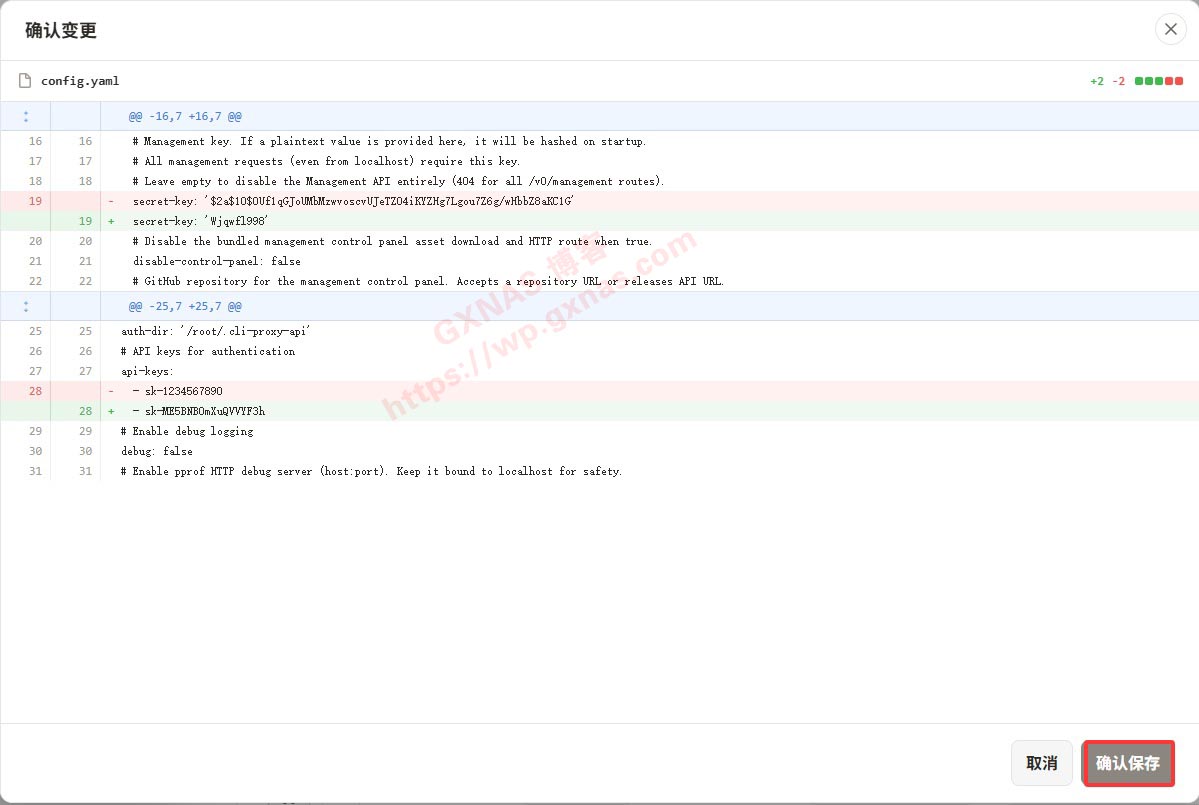
16、在“远程管理”标签页中,找到“管理密钥”,把密码框内原来的内容全部删除,设置一个大写字母+小写字母+数字的组合、长度8位以上的后台管理密码;
17、在“认证配置”标签中,找到“API密钥”,点“编辑”;
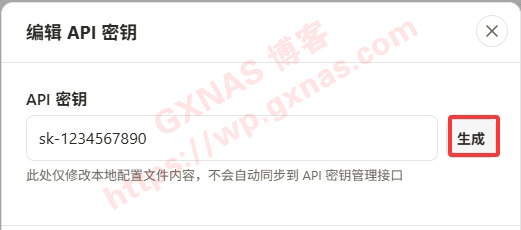
18、要改一下系统默认的API密钥,点“生成”;
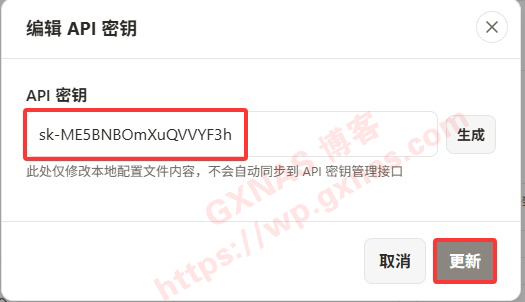
19、系统自动帮你算成一个随机的API密钥,复制出来备用,再点“更新”;
20、在页面下方中间的位置,点打勾;
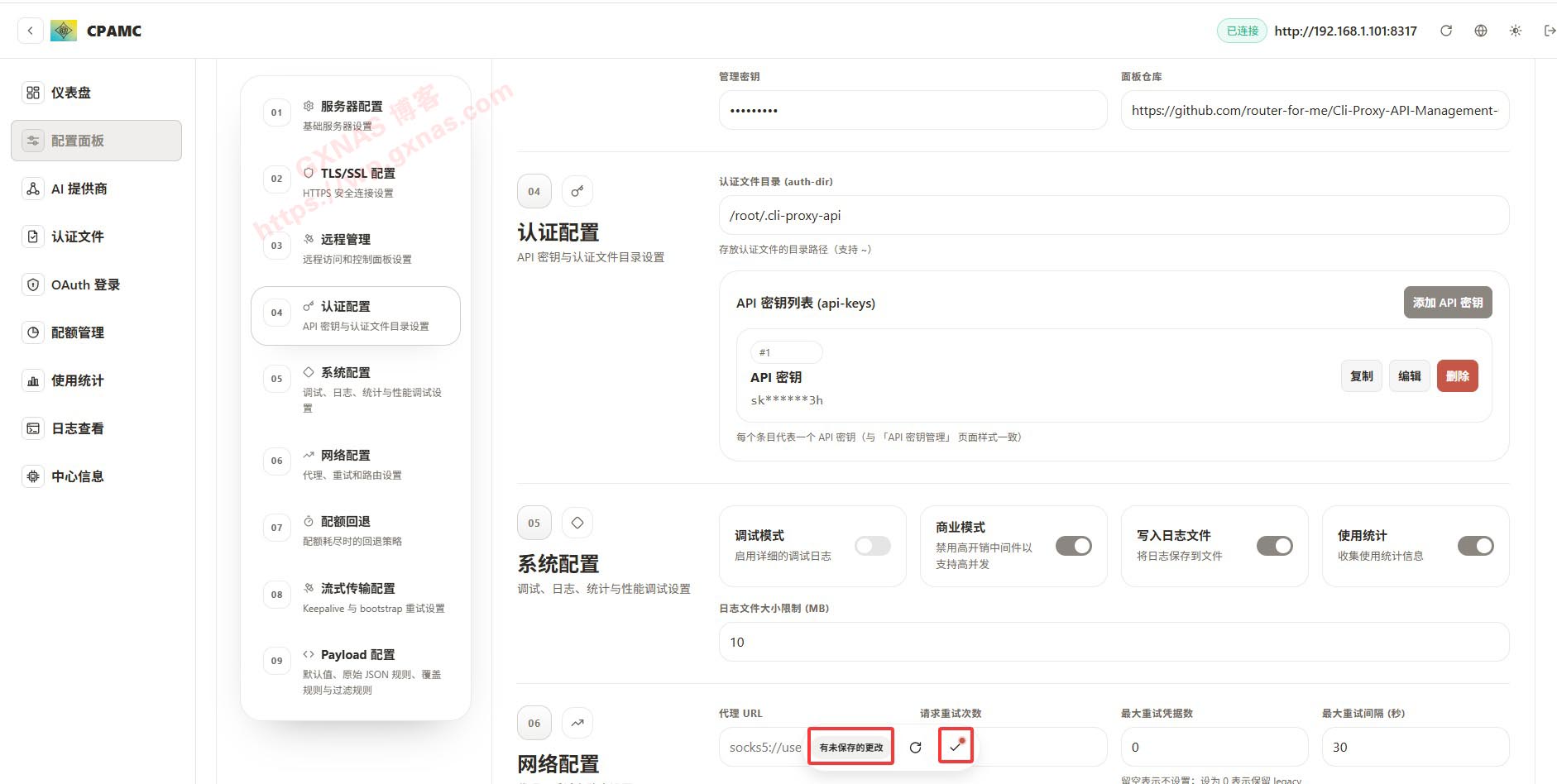
21、确认保存;
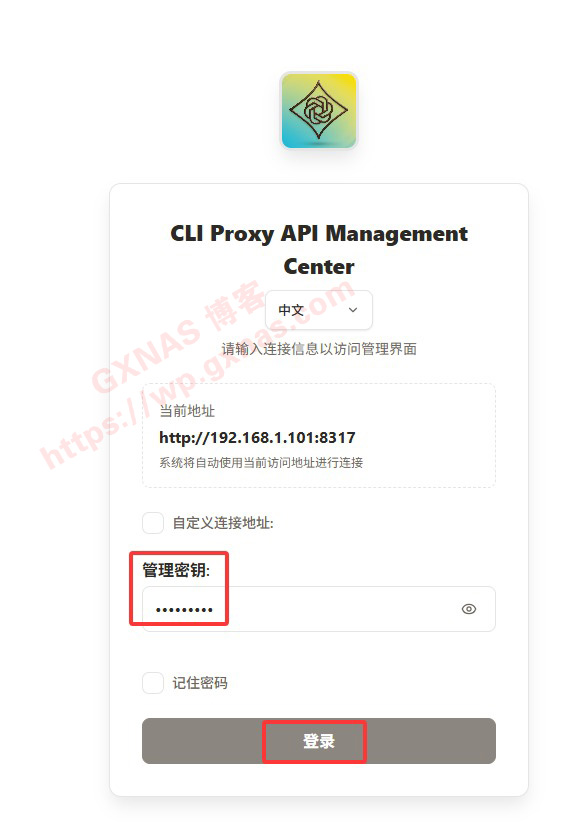
22、输入刚才设置的后台管理密码,登录;
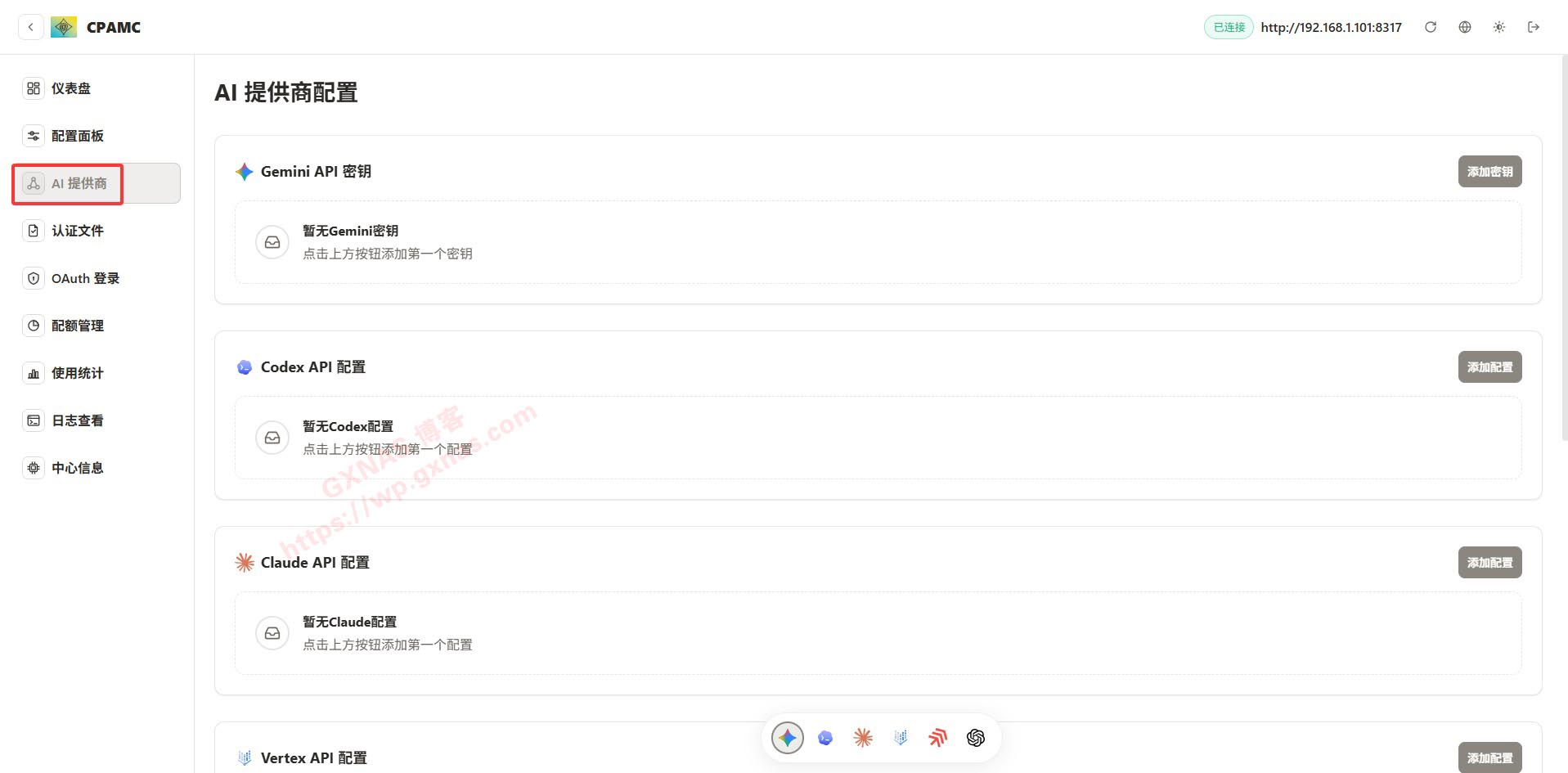
23、点左边菜单的“AI提供商”,里面提供了Gemini、Claude、Codex、OpenAI等付费订阅的会员账号,需要用哪个就可以直接点对应的登录账号;
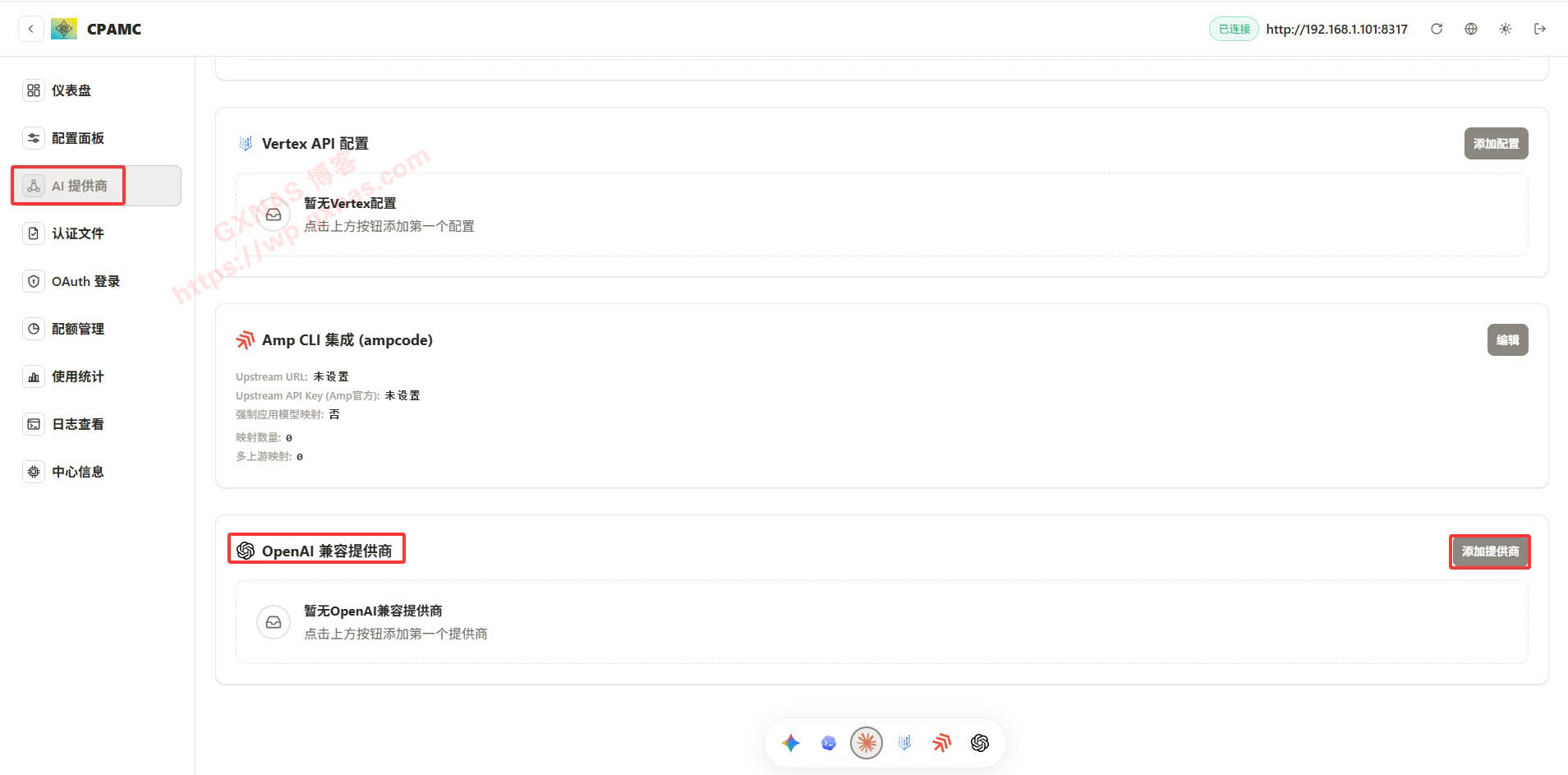
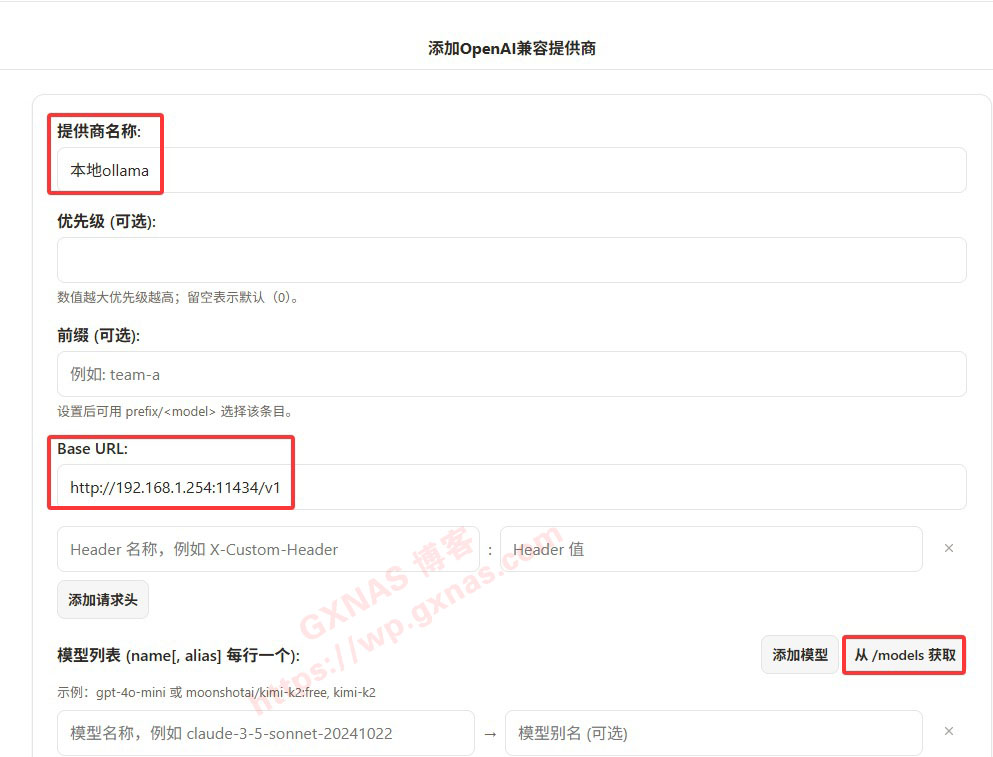
24、如果是使用ChatGPT,或者使用硅基流动、通义千问Qwen、NVIDIA等OpenAI兼容的模型,以及使用自建ollama本地模型的,都是在“OpenAI兼容提供商”这里,点“添加供应商”:
25、填写提供商名称,然后在Base URL填写AI模型的调用地址(不要抄我的,根据你自己使用的情况填写),再点“从/models”获取;
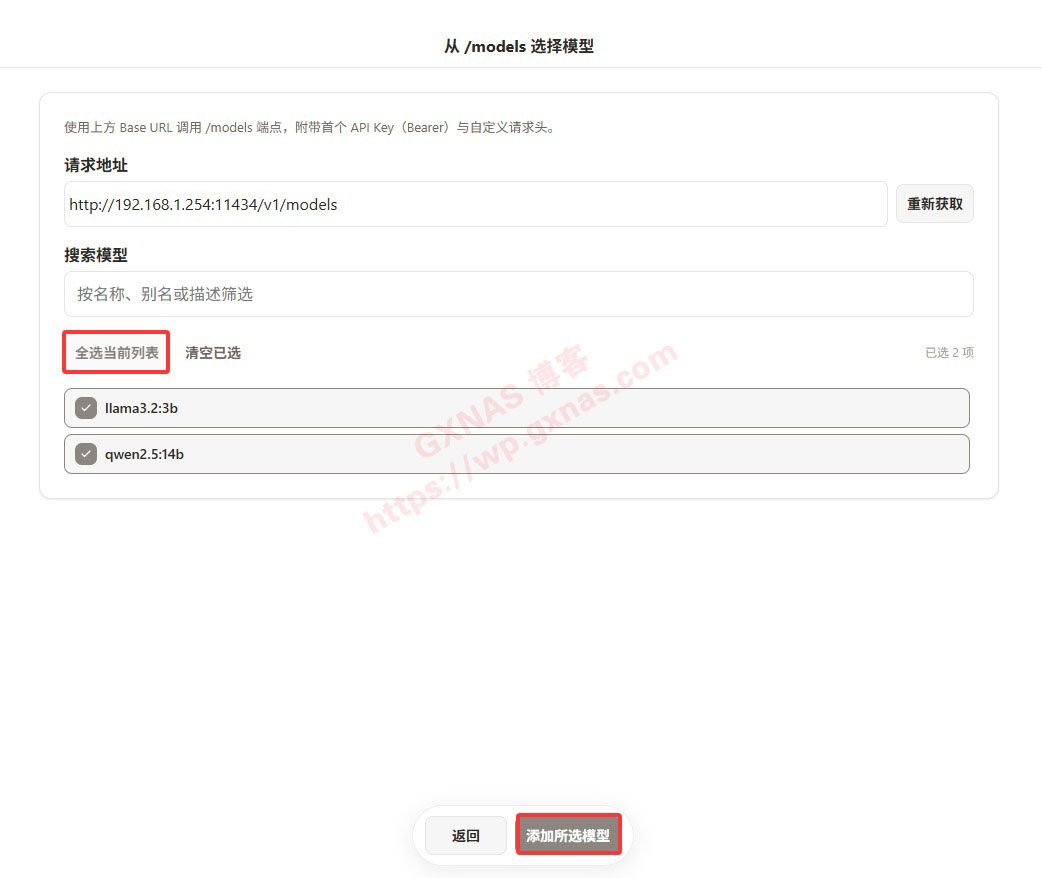
26、点“全选当前列表”,再点“添加所选模型”;
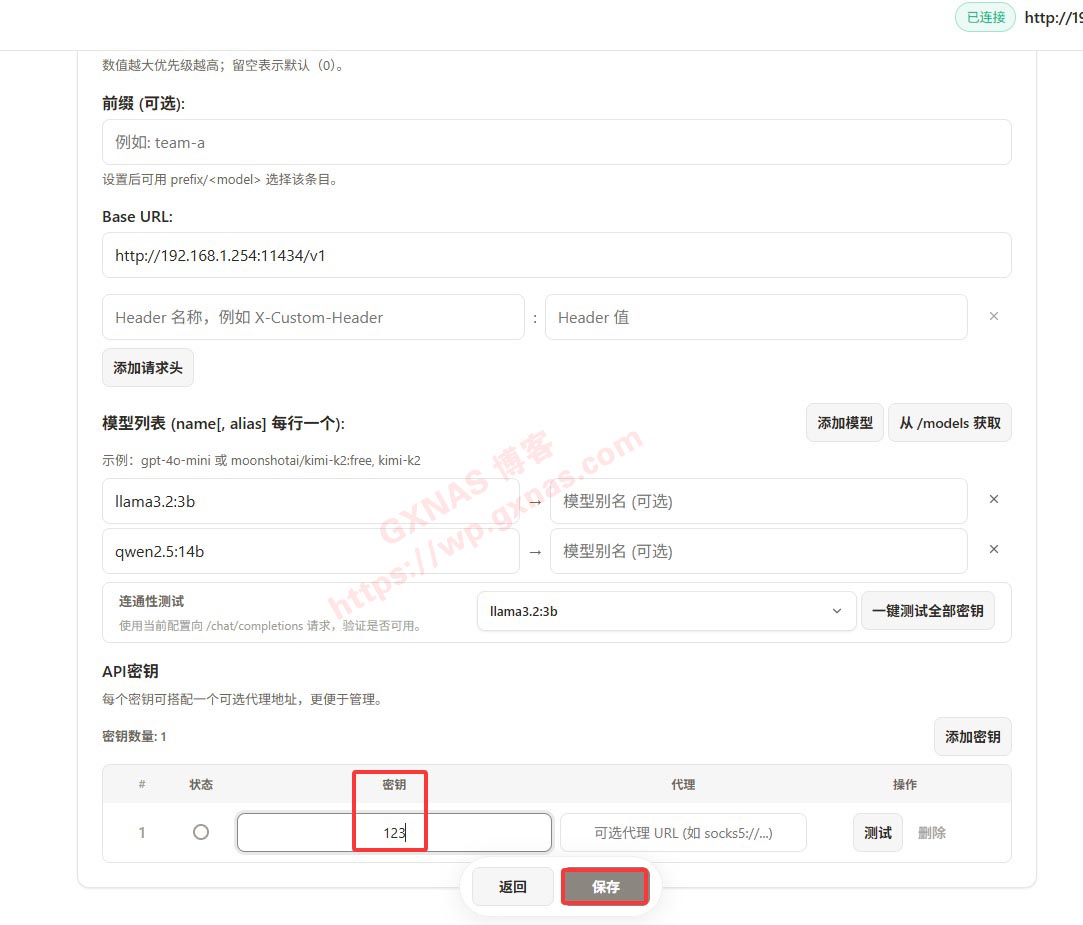
27、在“密钥”这里输入你使用的模型密钥(由于ollama并没有密钥,所以密钥这里可以随便写,但是不可以留空),保存;
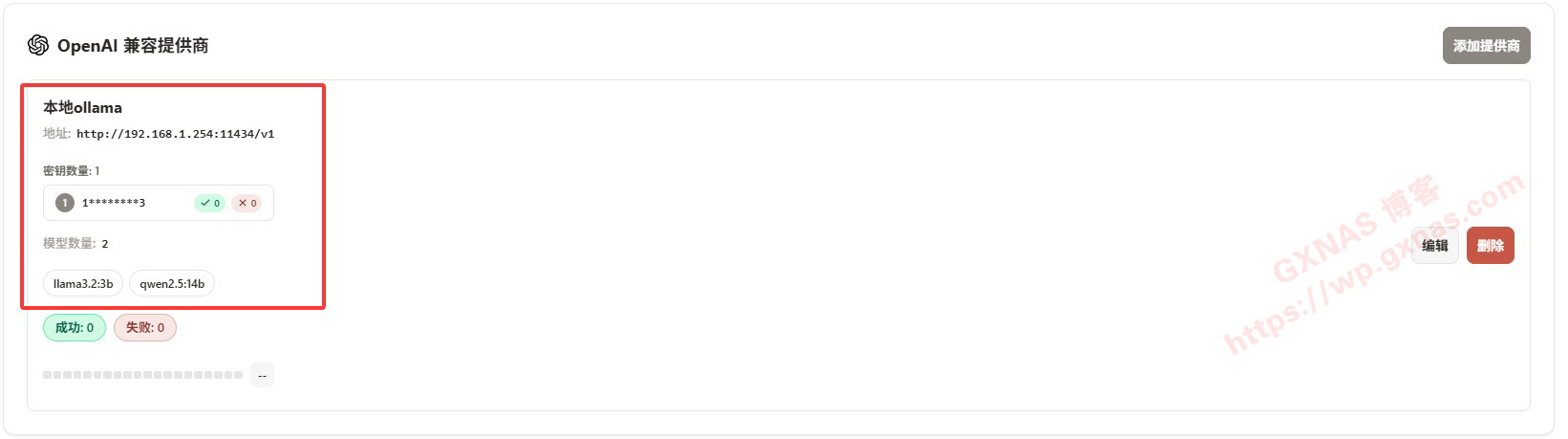
28、就会看到有刚刚添加进去的模型了,如果有硅基流动、通义千问Qwen、NVIDIA等多个免费账号模型地址的,也可以分别多次添加进来;
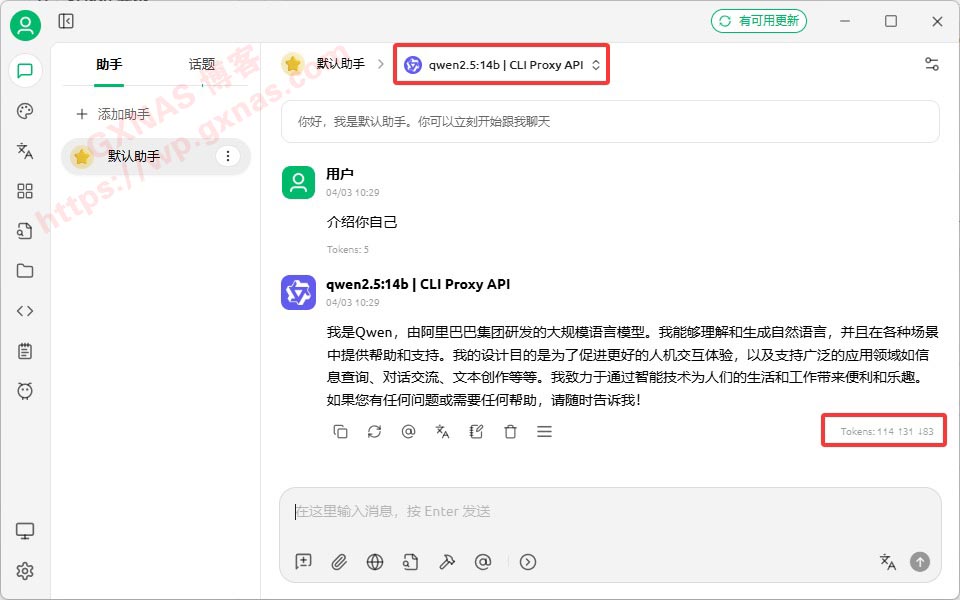
29、我挂到Cherry Studio客户端测试一下,一切正常,可以看到这里使用的Token数量;
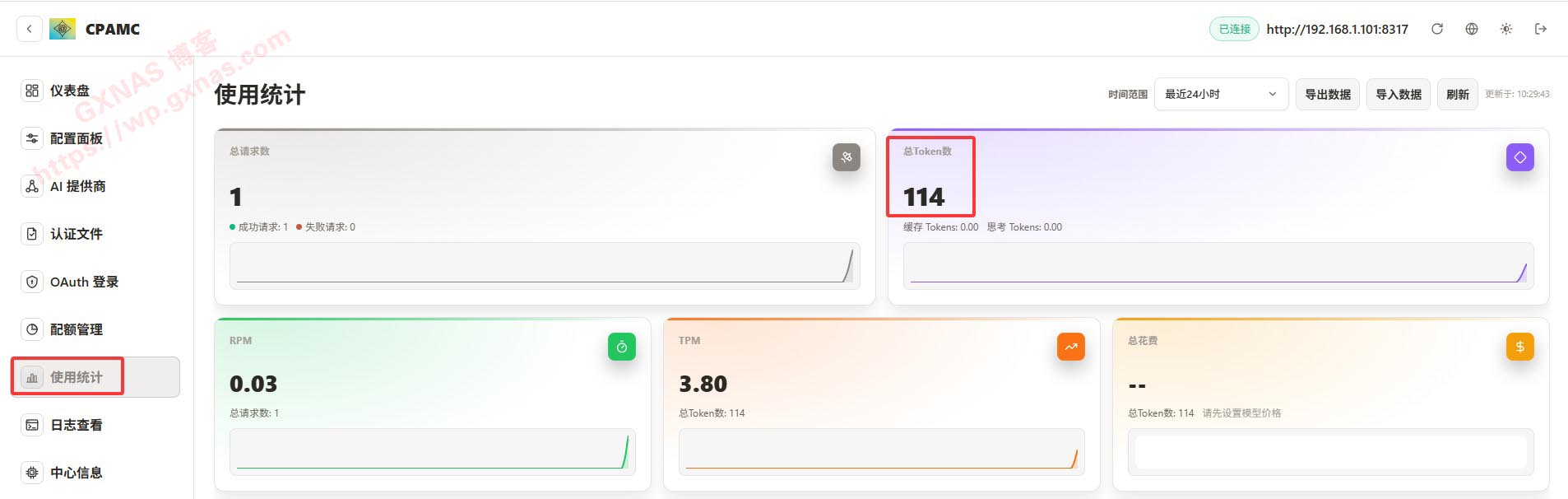
30、回到CLIProxyAPI后台管理,点“使用统计”,也可以看到Token的使用量。
31、当然CLIProxyAPIPlus也是支持添加给OpenClaw小龙虾使用的,至于更多的玩法,各位就自己去研究了。
CLIProxyAPIPlus的开源仓库地址:https://github.com/router-for-me/CLIProxyAPIPlus

文章评论